동영상에 자신만의 로고(워터마크)를 추가하는 방법
온라인 강의, 파워포인트를 활용한 발표 자료 제작 및 게임 동영상 등을 녹화하는 경우, 이 동영상이 어디에서 제작되었는지를 표시해 주고 싶을 때가 있습니다. 반디캠의 '로고 삽입 하기' 기능을 사용하면, 동영상 제작자에 대한 정보를 로고(워터마크)로 제대로 표시해 줄 수 있습니다.
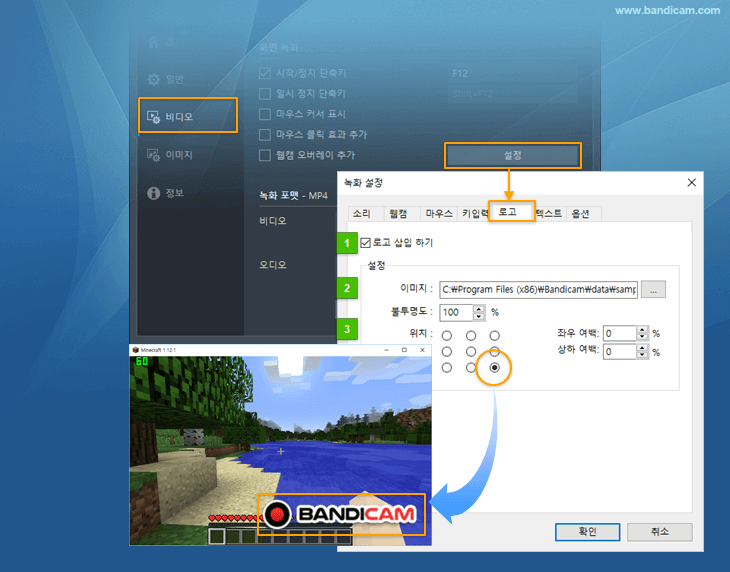
- 이 옵션을 체크하면, 녹화되는 동영상에 로고를 삽입할 수 있습니다.
- 로고로 사용할 이미지를 선택할 수 있습니다.
- 로고의 불투명도를 설정할 수 있습니다 (불투명도 20%는 희미한 로고, 불투명도 100%는 선명한 로고)
- 로고가 표시될 위치를 미세조정 할 수 있습니다.
로고 오버레이 사용 방법
1단계: 반디캠 프로그램을 다운로드 받은 후에, 프로그램을 실행합니다. » 반디캠 무료 다운로드
2단계: 반디캠에서, '로고 삽입 하기'옵션에 체크한 후, '로고'로 사용할 *.PNG파일을 불러옵니다.
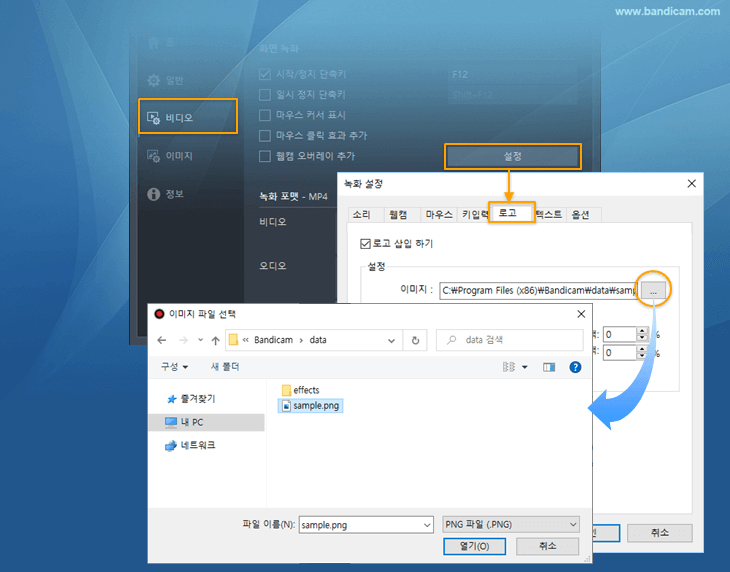
3단계: 로고의 위치를 '상/하/좌/우 여백' 기능을 사용하여 미세 조정을 해 줍니다.
로고 추가를 위한 유용한 팁
Q1. 로고가 나오지 않아요
로고 설정에서 '불투명도'를 0%로 설정할 경우 로고가 나오지 않습니다. 더불어, 잘못 제작된 PNG 파일을 추가할 경우에도 로고가 나오지 않습니다.
* 투명한 배경의 샘플 PNG파일
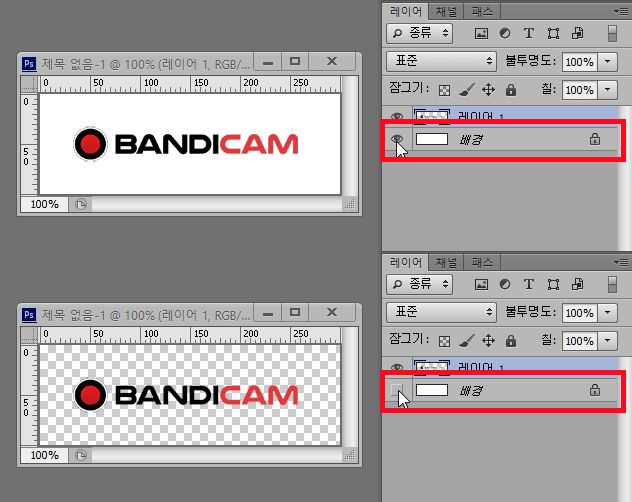
Q2. 포토샵에서 배경이 투명한 로고파일을 만드는 방법
포토샵에서 투명한 배경의 이미지 파일을 만들려면,
- 포토샵에서 로고로 사용할 이미지를 불러온 후, 이미지를 클립보드에 복사(Ctrl+C) 합니다.
- 파일 > '새로 만들기 (Ctrl+N)'를 클릭해서 새로운 레이어를 만든 후, 이미지를 붙여넣기(Ctrl+V) 합니다.
- 펜도구나 '자동 선택도구'로 지울부분을 선택한 후, Delete키를 눌러 배경을 지워줍니다.
- 배경 레이어를 끄고, 파일 > '웹용으로 저장 (Alt+Shift+Ctrl+S)'을 누르고, PNG-24로 저장합니다.