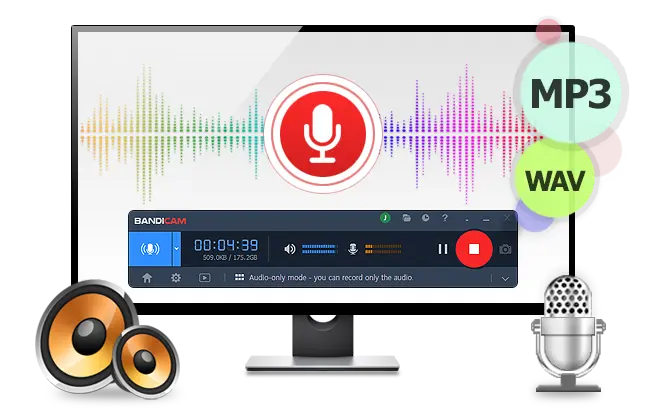
01
컴퓨터 소리와 마이크 소리 동시 녹음
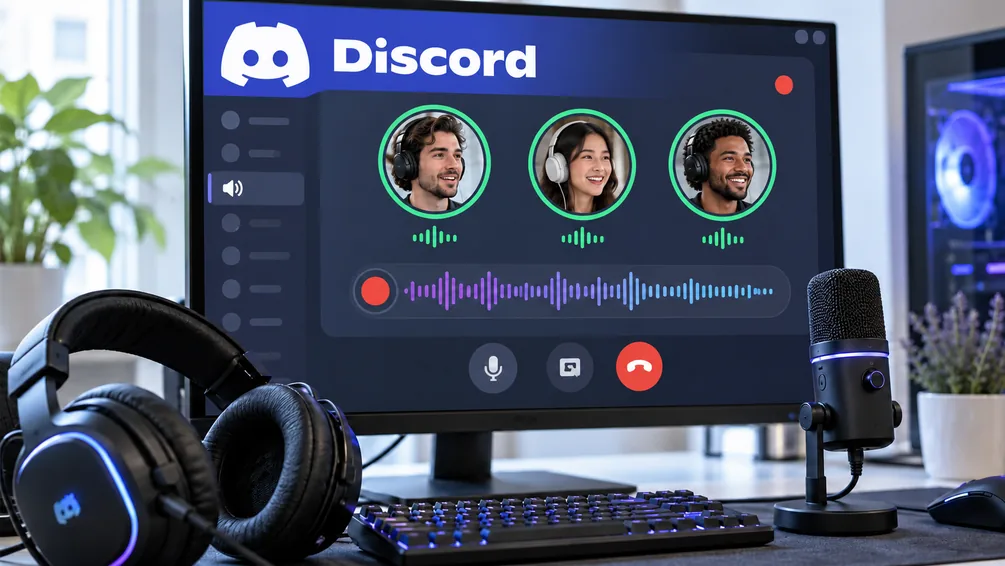
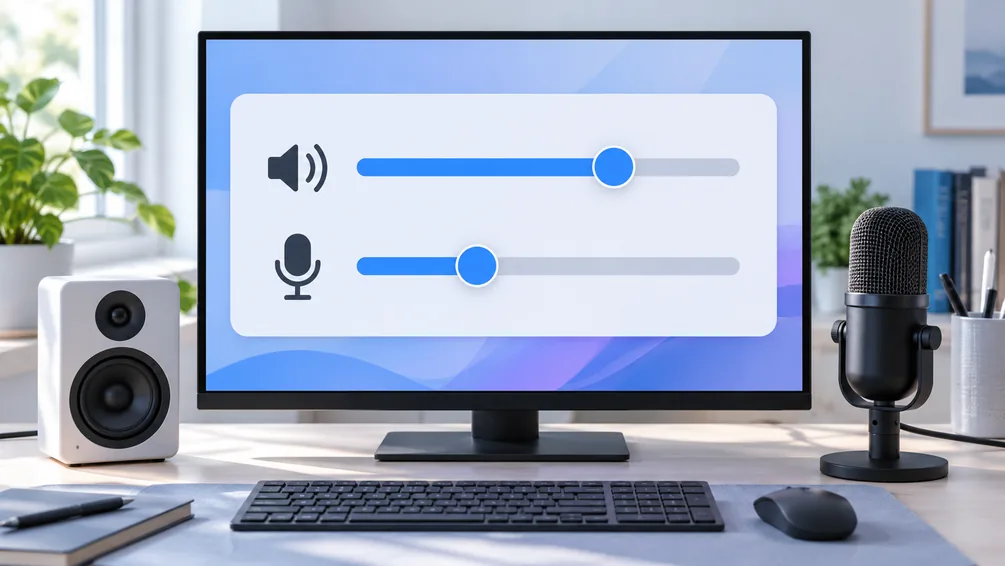
유튜브, Spotify, 온라인 강의, 게임 등의 컴퓨터 소리를 고음질로 녹음해 보세요. 팟캐스트나 음성 메모를 위해 마이크 소리만 녹음하거나, 인터뷰와 해설을 위해 두 소리를 함께 녹음할 수도 있습니다. 각 소리의 음량을 따로 조절하고, 녹음을 중단하지 않고도 음소거를 켜거나 끌 수 있습니다.
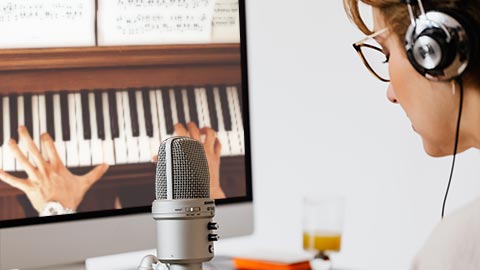
반디캠으로 컴퓨터에서 재생되는 소리와 마이크 목소리를 따로 또는 함께 고음질로 녹음해 보세요. MP3·WAV 파일로 저장하고, 원하는 시간에 녹음을 예약하거나 24시간 이상 연속으로 녹음할 수 있습니다. 녹음 후에는 필요한 구간만 자르거나 AI로 음성을 텍스트로 변환할 수도 있습니다.
Windows 7·8·10·11에서 무료로 소리를 녹음할 수 있습니다. Mac에서도 사용할 수 있으며 M4A 파일로 저장됩니다.
반디캠의 ‘오디오만 녹음’ 모드는 동영상 없이 소리만 녹음하는 기능입니다. 컴퓨터의 앱에서 재생되는 소리, 마이크 목소리 또는 두 가지를 함께 녹음할 수 있으며, 소음 억제로 목소리를 더 선명하게 담을 수 있습니다. 매일 또는 매주 정해진 시간에 자동으로 녹음을 시작하도록 예약하고, MP3·WAV 파일로 저장해 보세요.
유튜브, Spotify, 온라인 강의, 게임 등의 컴퓨터 소리를 고음질로 녹음해 보세요. 팟캐스트나 음성 메모를 위해 마이크 소리만 녹음하거나, 인터뷰와 해설을 위해 두 소리를 함께 녹음할 수도 있습니다. 각 소리의 음량을 따로 조절하고, 녹음을 중단하지 않고도 음소거를 켜거나 끌 수 있습니다.
24시간 이상 연속으로 소리를 녹음하거나, 예약 녹음으로 매일 또는 매주 지정한 시간에 녹음을 시작하고 종료할 수 있습니다. [녹화 자동 완료] 기능을 이용하면 1시간마다 새 녹음 파일을 만들거나, 일정 시간 동안 소리가 없을 때 녹음을 종료하도록 설정할 수 있습니다. 윈도우 작업 스케줄러를 활용하면 윈도우가 시작될 때 자동으로 녹음을 시작하도록 설정할 수도 있습니다.
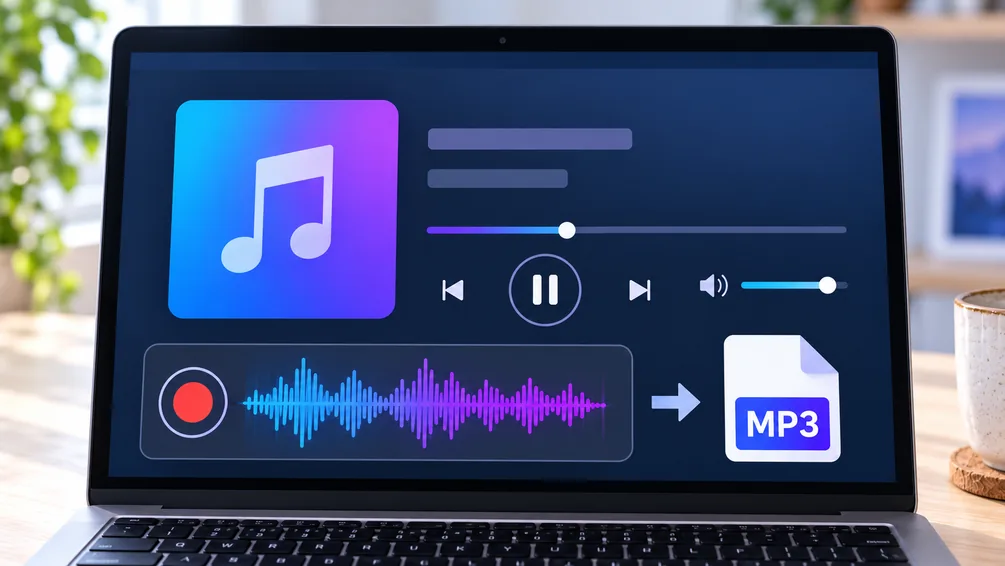
윈도우에서는 녹음한 소리를 고음질 MP3 또는 WAV 파일로 저장할 수 있습니다. 보관하고 공유하기 쉬운 작은 파일이 필요하다면 MP3를, 음악 제작이나 추가 편집을 위해 원음 그대로의 소리가 필요하다면 압축하지 않는 무손실 WAV를 선택해 보세요. 맥에서는 녹음 파일이 M4A 형식으로 저장됩니다.
윈도우용 반디캠의 내장 편집기에서 녹음 파일의 처음이나 끝부분을 잘라낼 수 있습니다. 원본은 그대로 두고, 선택한 구간만 새 MP3 또는 WAV 파일로 저장해 보세요. 맥에서도 반디캠 Pro를 사용하면 오디오를 자르고 M4A 파일로 저장할 수 있습니다.
반디캠에 내장된 AI로 음성 메모, 회의, 인터뷰, 강의 녹음 내용을 텍스트로 변환할 수 있습니다. 변환한 내용을 확인하거나 복사하고, 윈도우에서는 TXT 문서 또는 SRT 자막 파일로 저장해 보세요. 맥에서도 오디오를 텍스트로 변환한 뒤 내용을 편집하고 TXT 파일로 저장할 수 있습니다.
반디캠의 소음 억제 기능을 사용하면 마이크 녹음에 섞이는 키보드 입력음, 마우스 클릭음, 주변 소음을 줄일 수 있습니다. 팟캐스트, 내레이션, 온라인 회의 등 녹음 환경에 맞게 [낮음], [중간], [높음] 중에서 소음 억제 수준을 선택해 보세요.
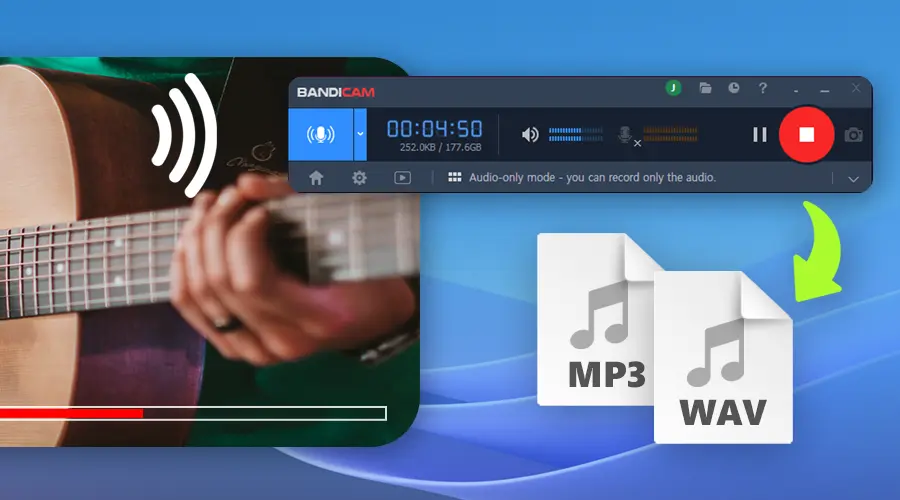
컴퓨터 소리, 마이크 소리 또는 두 소리를 함께 선택합니다.
MP3 또는 WAV 형식을 선택하고 REC 버튼으로 녹음을 시작하고 종료합니다.
녹음 파일을 플레이어에서 열어 필요한 부분을 자르거나 음성을 텍스트로 변환합니다.
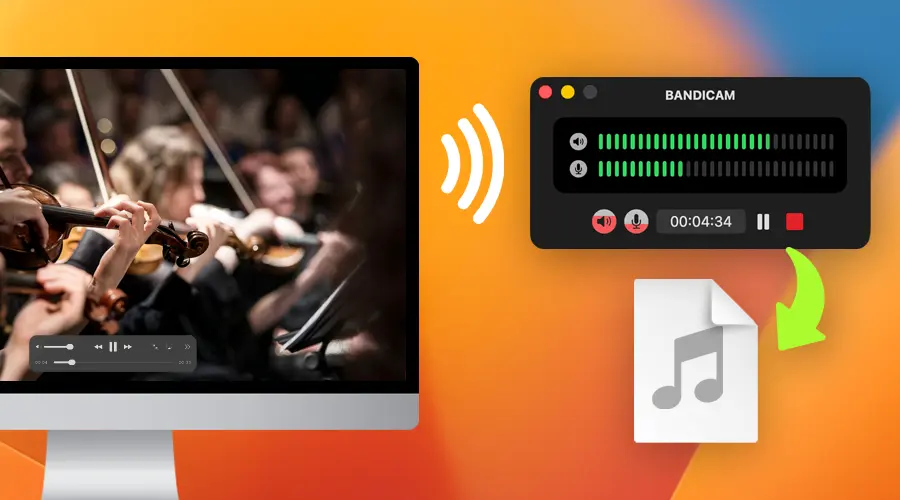
시스템 소리, 마이크 소리 또는 두 소리를 함께 켭니다.
REC 버튼으로 녹음을 시작하고 종료하면 M4A 파일로 저장됩니다.
음성 텍스트 변환 기능을 열거나, 반디캠 Pro에서 오디오를 자를 수 있습니다.
콘텐츠 제작, 온라인 학습, 업무에 필요한 소리를 선명하게 녹음해 보세요.
팟캐스트나 유튜브 영상, 프레젠테이션에 사용할 목소리를 마이크로 녹음합니다.
온라인 강의와 웨비나를 녹음하고 중요한 설명을 다시 들으며 학습하거나 정리합니다.
컴퓨터 소리와 마이크 소리를 함께 녹음해 회의 내용과 인터뷰 답변을 다시 확인합니다.
반디캠을 실행하고 ‘오디오만 녹음’ 모드를 선택하세요. 컴퓨터 소리를 선택하면 스트리밍 오디오를, 마이크를 선택하면 내 목소리를 녹음할 수 있으며 두 가지를 함께 녹음할 수도 있습니다. 사용할 장치를 설정한 뒤 REC 버튼을 눌러 녹음을 시작하고, 완료되면 중지 버튼을 누르세요.
네. 반디캠의 AI 텍스트 변환 기능으로 녹음한 음성을 글로 변환할 수 있습니다. 음성 메모를 텍스트로 정리할 때도 사용할 수 있습니다.
스마트폰에 호환되는 마이크 앱을 설치하고 PC에도 필요한 프로그램을 설치하세요. 스마트폰과 컴퓨터를 연결한 뒤 반디캠에서 앱의 가상 마이크를 입력 장치로 선택하면 됩니다. 마이크 소리를 선택하고 REC 버튼을 눌러 녹음하세요. 자세한 연결 방법은 스마트폰을 마이크로 사용하는 방법을 참고하세요.
Windows에서 편집용 무압축 오디오가 필요하다면 WAV를 선택하세요. 파일 크기를 줄이고 싶다면 최대 320kbps의 MP3를 선택할 수 있습니다. 반디캠의 오디오 녹음 설정에서는 44.1kHz·48kHz 등의 샘플레이트도 설정할 수 있습니다.
Mac용 반디캠을 실행하고 ‘오디오 녹음’ 모드를 선택하세요. 시스템 오디오, 마이크 또는 두 가지를 함께 켠 뒤 REC 버튼을 누르면 됩니다. 녹음이 끝나면 중지 버튼을 누르세요. 녹음 파일은 자동으로 저장됩니다.