오디오 파일을 자르는 방법
반디캠 2027에 내장된 동영상 편집기를 사용하면, 녹음된 오디오 파일을 간편하게 자를 수 있습니다. 반디캠 플레이어에서 녹음 파일을 연 후 [편집]을 클릭하면, 불필요한 부분을 제거하고 MP3 또는 WAV 형식으로 저장할 수 있습니다. 이 기능은 반디캠 2027부터 지원합니다.
<반디캠 오디오 자르기 기능 활용>
- 불필요한 소음 제거: 녹음 시작 직후의 숨소리나 종료 직전의 마우스 클릭음 등 앞뒤 잡음 삭제
- 핵심 내용 요약: 긴 인터넷 강의나 회의록 녹음본에서 필요한 정보 구간만 선택 저장
- 오디오 하이라이트 추출: 게임 승리 순간의 환호성이나 생생한 리액션 사운드만 따로 골라 저장
- 효과음 및 소스 제작: 영상 속 특정 배경음악이나 스트리머의 유행어만 짧게 잘라 벨 소리·효과음으로 활용
<오디오 자르기 단계별 안내>
1단계. 오디오만 녹음 모드를 선택하여 원하는 소리를 녹음합니다.
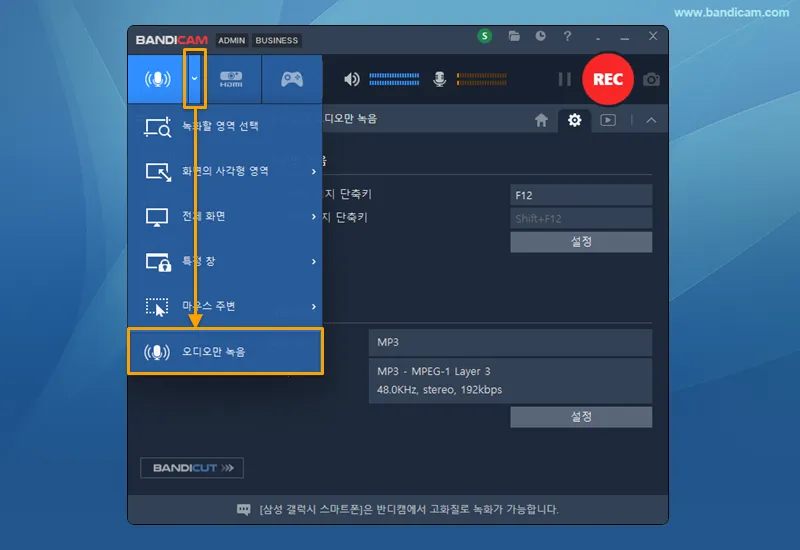
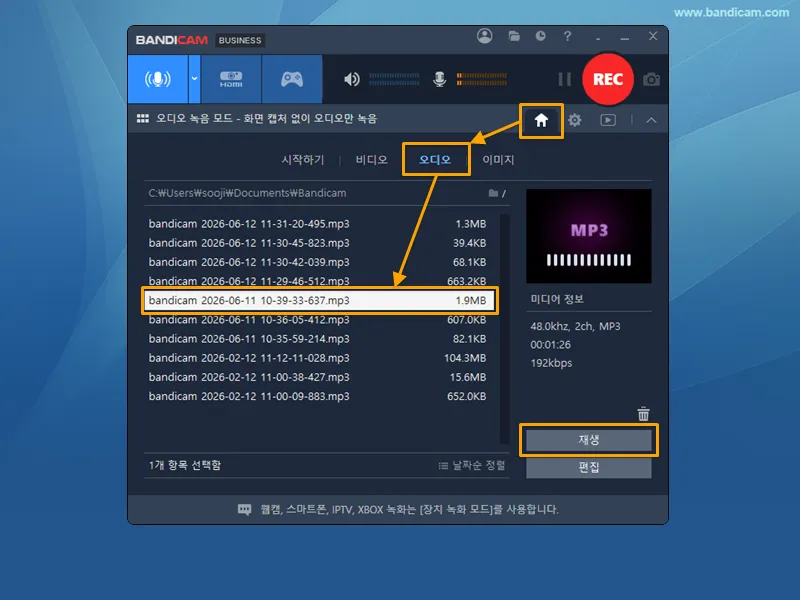
2단계. 녹음을 중지하면 반디캠 플레이어가 자동으로 실행됩니다.
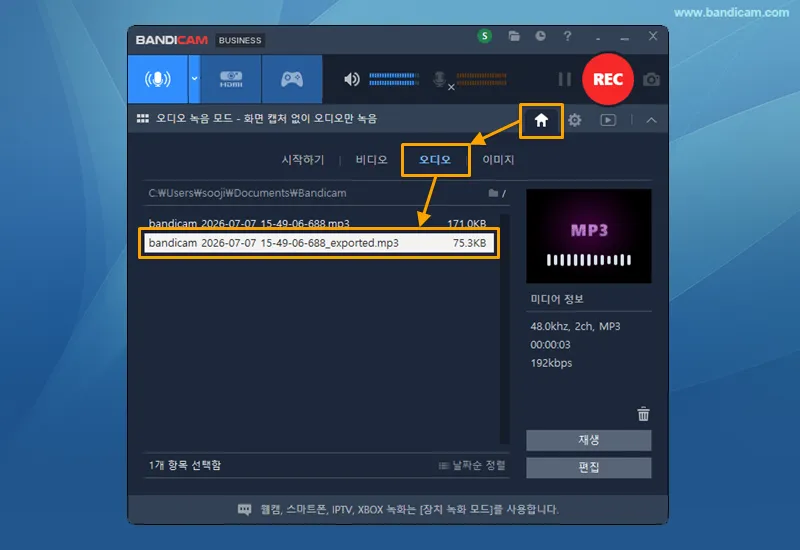
반디캠 플레이어를 수동으로 열려면 [홈] ➔ [오디오] 탭에서 파일을 선택하고 [재생]을 클릭하세요.
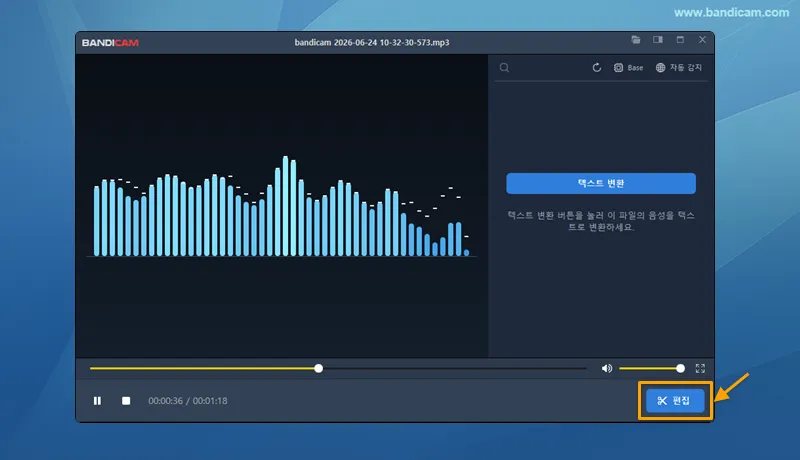
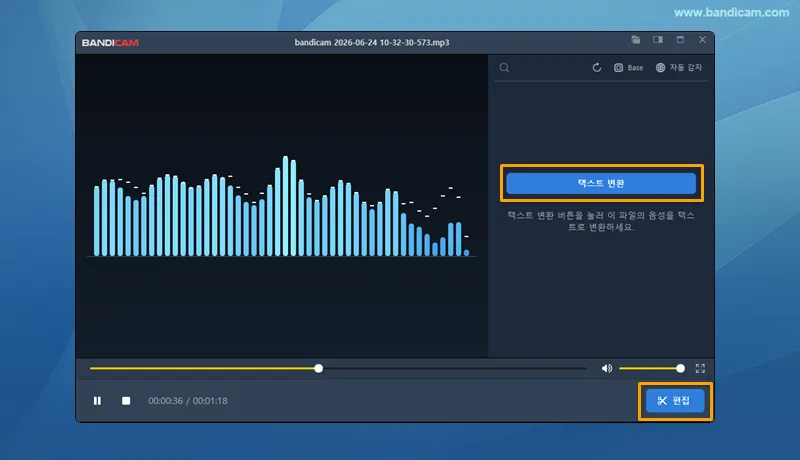
3단계: 반디캠 플레이어에서 [편집]을 클릭해 자르기를 시작합니다.
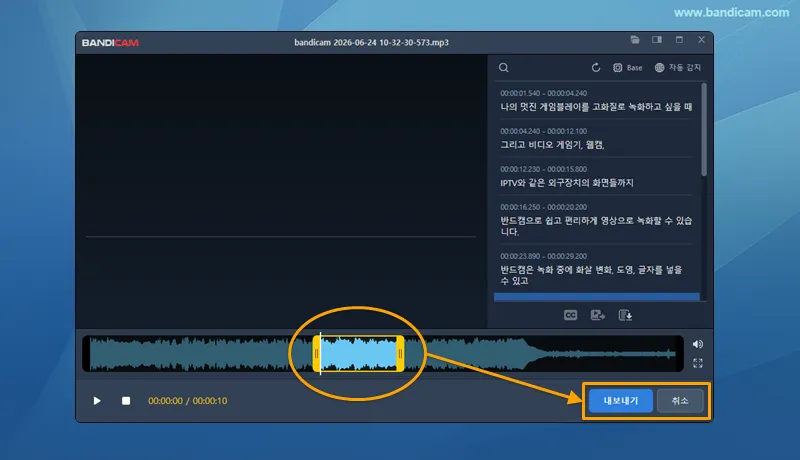
4단계. 저장할 구간을 선택한 후 [내보내기]를 클릭해 저장합니다.
- 시작 및 종료 슬라이더를 드래그하여 저장할 오디오 구간을 선택한 후, 오른쪽 하단의 [내보내기]를 클릭합니다.
- 편집된 오디오는 원본과 동일한 형식(MP3 또는 WAV)의 새 파일로 저장되며, 원본 파일은 안전하게 유지됩니다.
5단계: 저장된 오디오 파일을 확인합니다.
저장 완료 후, 자른 오디오 파일을 재생하여 확인합니다. 필요한 경우 결과 창에서 아래의 추가 옵션을 사용할 수 있습니다.
- 텍스트 변환: 오디오의 음성을 인식해 텍스트로 변환한 후, TXT 또는 SRT 자막 파일로 저장할 수 있습니다.
- 편집: 오디오 파일을 다시 자르거나 추가로 편집합니다.
참고) 변환된 파일의 저장 경로 및 파일명 안내
자르기(편집)가 적용된 오디오는 원본 오디오가 저장된 폴더에 '원본 파일명_exported' 형태로 저장되며, 반디캠 프로그램 내 [홈] ➔ [오디오] 탭에서도 즉시 확인 및 재생이 가능합니다.
[자주 묻는 질문 (FAQ)]
Q1. 자른 오디오는 어떤 형식으로 저장되나요?
자른 오디오는 원본 녹음 파일의 포맷과 동일하게 저장됩니다. 예를 들어 원본이 MP3이면 MP3로, WAV이면 WAV 형식으로 저장됩니다.
Q2. 오디오를 자르면 원본 파일을 덮어쓰나요?
아니요, 원본은 그대로 유지됩니다. 반디캠은 사용자가 선택한 구간만 추출하여 '새 파일'로 저장하므로 원본 녹음 파일이 훼손될 염려가 없습니다.