맥에서 오디오를 텍스트로 변환하는 방법 | 반디캠 맥 버전
맥용 반디캠에는 녹음된 시스템 소리나 마이크 음성을 텍스트로 변환해 주는 AI 음성 인식 기능이 내장되어 있습니다. 변환된 텍스트를 직접 확인 및 수정할 수 있으며, 클립보드 복사는 물론 .txt 텍스트 파일로 손쉽게 저장할 수 있습니다.
오디오를 텍스트로 변환하기
반디캠으로 녹음한 오디오를 텍스트로 변환하려면 다음 단계를 따라 해 보세요.
1. 오디오 녹음 모드를 선택하고 시스템 오디오 또는 마이크 소리를 활성화한 뒤 녹음을 시작합니다.
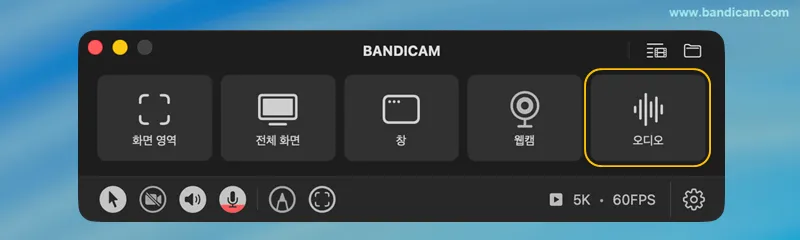
2. 녹음이 끝나면 자동으로 나타나는 오디오 목록을 확인합니다.
메인 창의 '출력 목록' 아이콘을 클릭해서 목록을 직접 열 수도 있습니다.
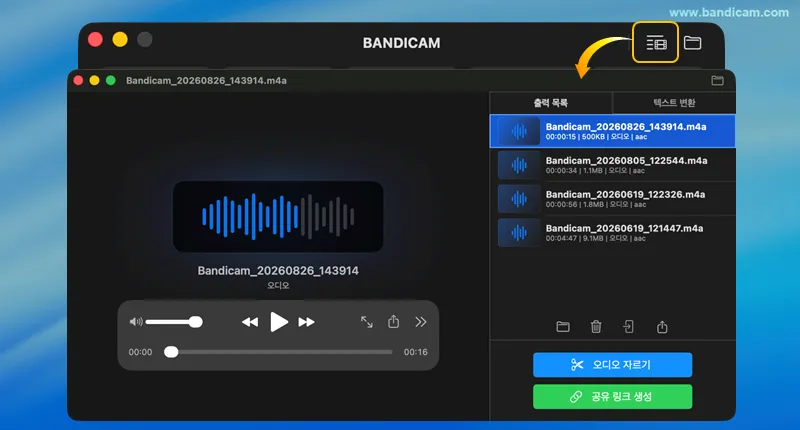
3. '텍스트 변환' 실행
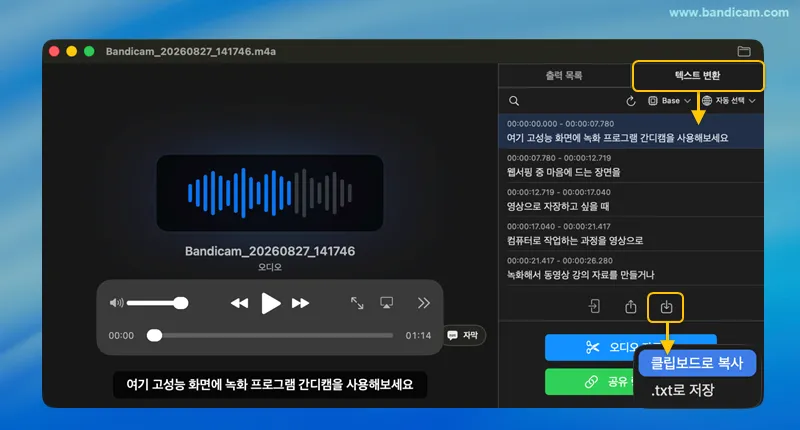
변환할 오디오 파일을 선택한 후 '텍스트 변환' 탭을 클릭합니다. 지정한 언어와 AI 모델을 기반으로 파일의 음성을 분석하여 텍스트를 자동으로 추출합니다.
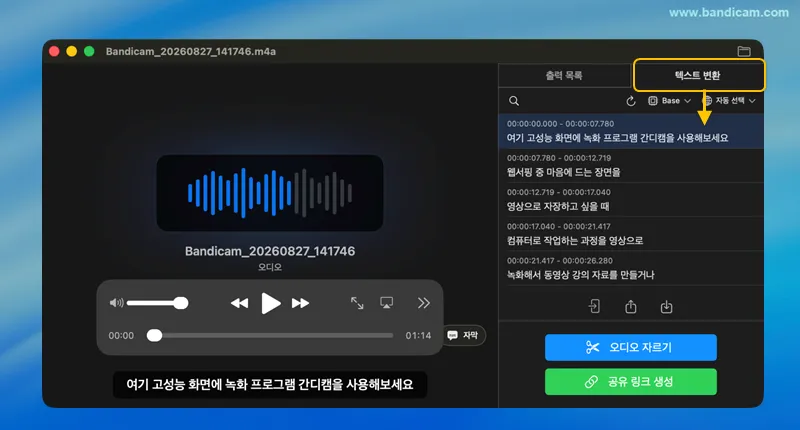
4. 변환된 텍스트 확인 및 수정
변환이 완료되면 추출된 텍스트를 확인합니다. 수정이 필요한 경우 해당 문장 옆의 '편집' 아이콘을 눌러 내용을 변경한 뒤 '저장'을 클릭합니다.
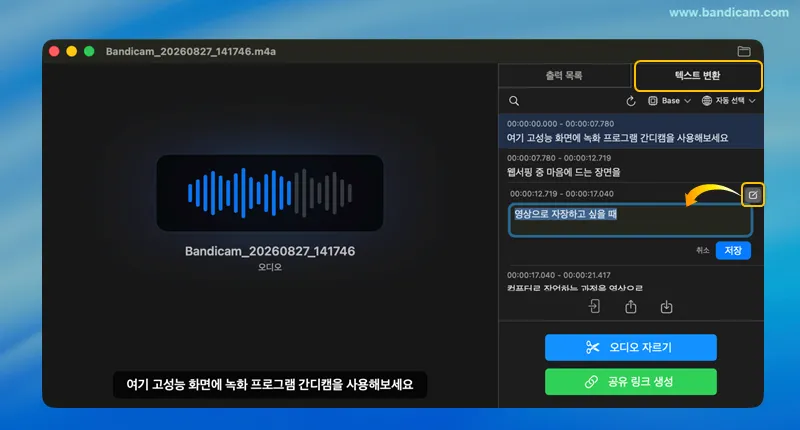
5. 텍스트 내보내기 및 활용
내보내기 아이콘을 클릭하면 변환된 텍스트를 클립보드에 복사하거나 .txt 파일로 저장할 수 있습니다.
자주 묻는 질문
1. 어떤 소리를 텍스트로 변환할 수 있나요?
반디캠은 마이크 음성과 시스템 소리 모두 텍스트로 변환할 수 있습니다. 파일에 사람의 목소리가 선명하게 들어있을수록 AI 음성 인식 정확도가 높아집니다.
2. 변환된 텍스트는 어떻게 저장되나요?
변환이 완료된 텍스트는 원하는 곳에 바로 붙여 넣을 수 있도록 클립보드에 복사하거나, .txt 텍스트 파일로 내보내어 저장할 수 있습니다.