오디오 녹음 모드 | 반디캠 맥 버전
맥용 반디캠은 화면 녹화 없이 시스템 소리나 마이크 소리를 각각 녹음하거나, 두 소리를 동시에 녹음할 수 있습니다. 온라인 회의, 강의, 음악, 팟캐스트, 음성 메모, 인터뷰 등 다양한 오디오 콘텐츠를 녹음할 때 유용합니다.
[맥에서 오디오만 녹음하는 방법]
1. 앱스토어에서 반디캠을 다운로드하여 실행합니다.
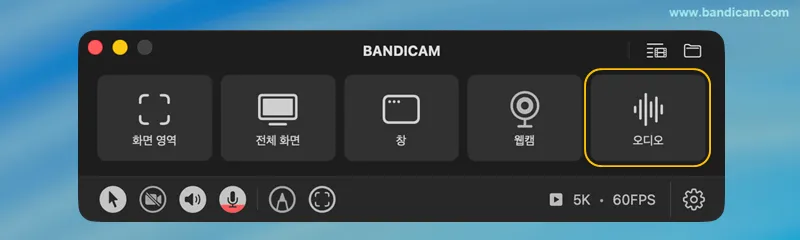
2. '오디오' 녹음 모드를 선택합니다.
오디오 녹음 모드를 선택하면 화면은 녹화되지 않고 소리만 녹음됩니다.
3. 녹음할 오디오 장치를 선택합니다.
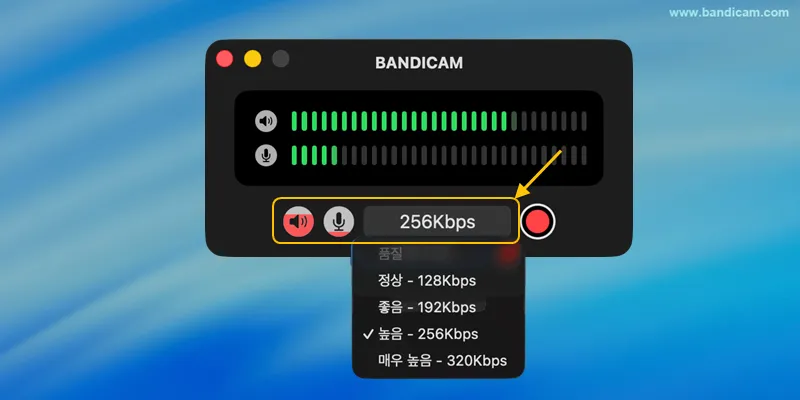
- 시스템 오디오 및 마이크: 스피커 또는 마이크 아이콘을 클릭하여 컴퓨터 소리, 목소리 또는 두 소리를 모두 녹음할 수 있습니다.
- 음질: 표준(128kbps)부터 매우 높음(320kbps)까지 설정할 수 있습니다. 비트레이트가 높을수록 음질은 좋아지지만 파일 용량이 커집니다.
마이크 변경: 설정 페이지의 마이크 장치 목록에서 원하는 입력 장치를 선택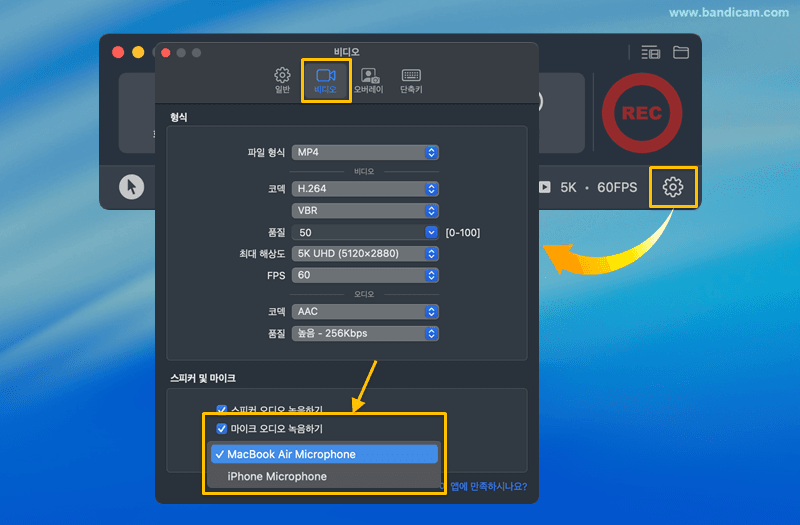 하세요.
하세요.
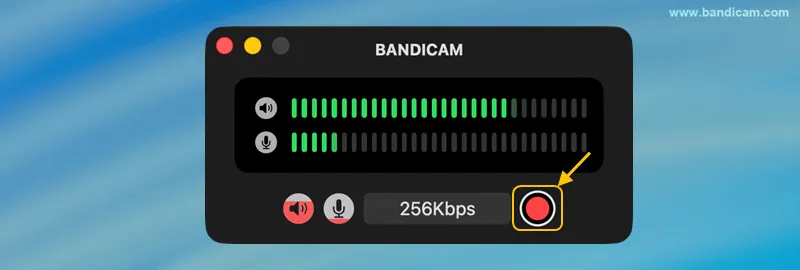
4. ● REC 버튼을 눌러 녹음을 시작합니다.
녹음할 시스템 소리를 재생하거나 마이크로 말합니다. 녹음 중 오디오 레벨 미터가 움직이는지 확인하여 소리가 정상적으로 입력되고 있는지 체크하세요.
5. 일시 정지(❚❚) 및 중지(■)
일시 정지 버튼을 누르면 녹음이 잠시 멈추고, 다시 누르면 이어서 녹음됩니다. 녹음을 마친 후 중지 버튼을 누르면 오디오 파일이 자동으로 저장됩니다.
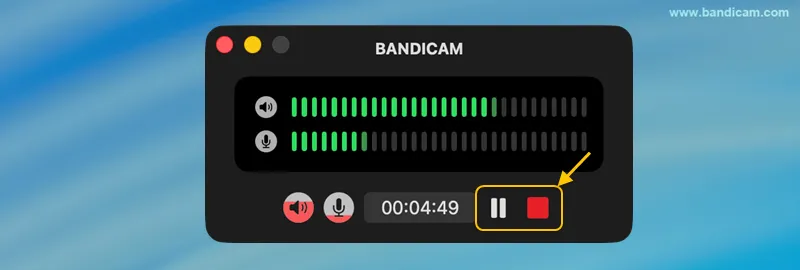
6. 녹음된 오디오 파일 확인 및 관리
녹음을 중지하면 저장된 오디오 목록이 자동으로 나타납니다.
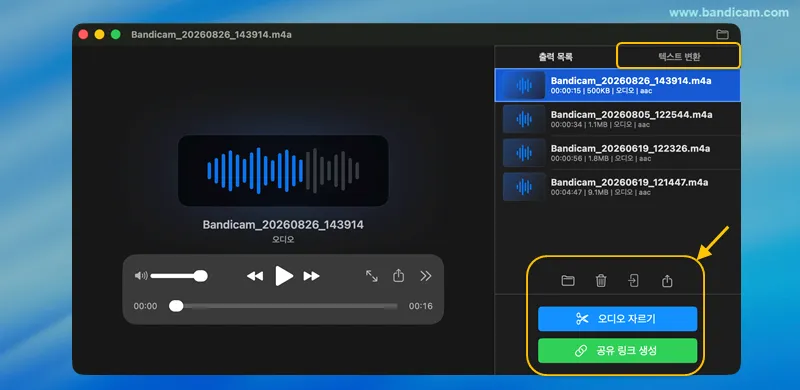
- 텍스트 변환: AI 기술을 활용해 녹음된 음성을 텍스트로 변환합니다.
- 파일 관리: 파인더에서 열기, 삭제, 에어드롭을 통해 보내기, 맥 메뉴를 통해 공유할 수 있습니다.
- 오디오 자르기: 불필요한 구간을 쉽게 잘라내고 필요한 부분만 남길 수 있습니다.
- 공유 링크 생성: 구글 드라이브, 드롭박스, 원드라이브에 파일을 업로드하고 즉시 공유 링크를 만듭니다.
녹음 파일에 소리가 나지 않는 경우
녹음은 완료되었으나 소리가 들리지 않는다면 맥 시스템 설정을 점검해 보세요. 맥의 '시스템 설정 → 사운드'에서 출력/입력 장치가 올바르게 선택되어 있는지, 볼륨이 0으로 설정되어 있지 않은지 확인합니다.
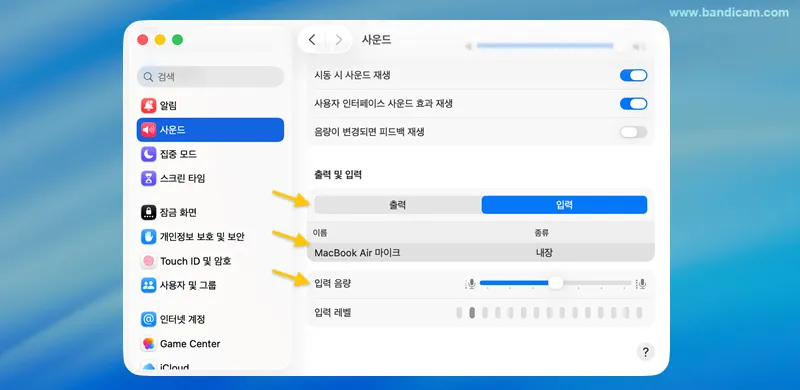
권한 및 아이콘 설정 점검: 반디캠 내 스피커/마이크 아이콘이 활성화되어 있는지 확인하고, 맥의 '시스템 설정 → 개인정보 보호 및 보안'에서 반디캠의 시스템 오디오 및 마이크 접근 권한이 허용되어 있는지 확인하세요.