맥에서 오디오 파일을 자르는 방법 | 반디캠 맥 버전
맥용 반디캠에는 별도의 프로그램을 설치하지 않고도 녹음한 오디오를 간편하게 편집할 수 있는 오디오 자르기 도구가 내장되어 있습니다. 불필요한 구간을 빠르게 자르고 중요한 내용만 남겨 회의, 강의, 인터뷰 또는 내레이션 녹음 파일을 효율적으로 편집할 수 있습니다.
반디캠으로 녹음된 오디오 자르기
반디캠 Pro 플랜을 사용하면 녹음 후 오디오 파일에서 불필요한 구간을 삭제하고 원하는 구간만 선택하여 저장할 수 있습니다.
1. 오디오 녹음 모드를 선택하고 시스템 오디오 또는 마이크 소리를 활성화한 뒤 녹음을 시작합니다.
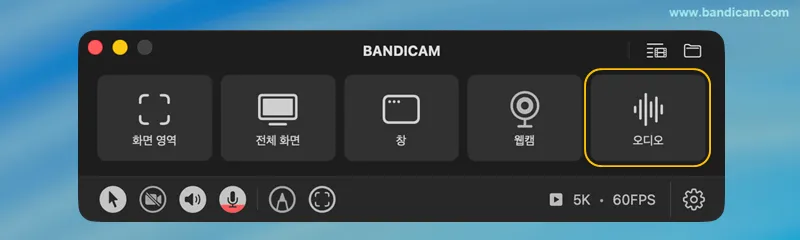
2. 녹음이 끝나면 자동으로 오디오 출력 목록 창이 나타납니다.
메인 창의 '출력 목록' 아이콘을 클릭해서 확인할 수도 있습니다.
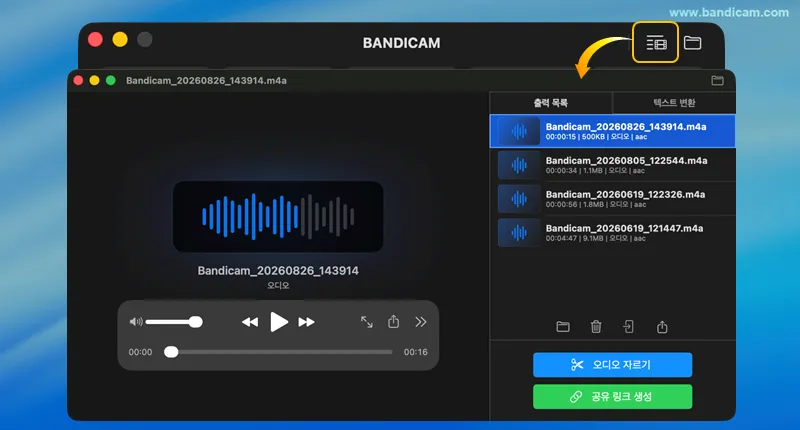
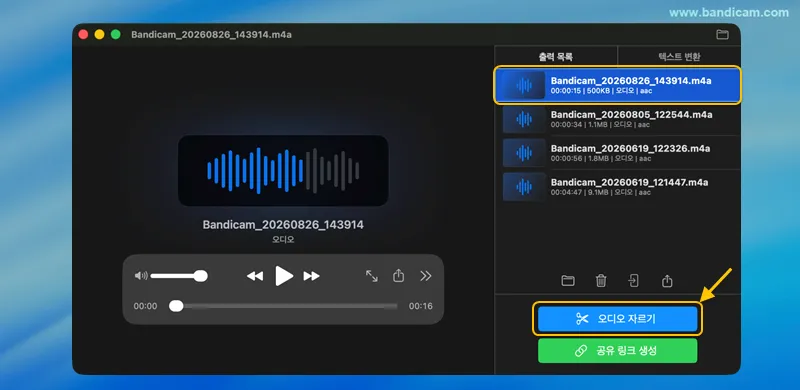
3. 편집할 오디오 파일을 선택한 후 '오디오 자르기' 버튼을 클릭하여 편집 창을 엽니다.
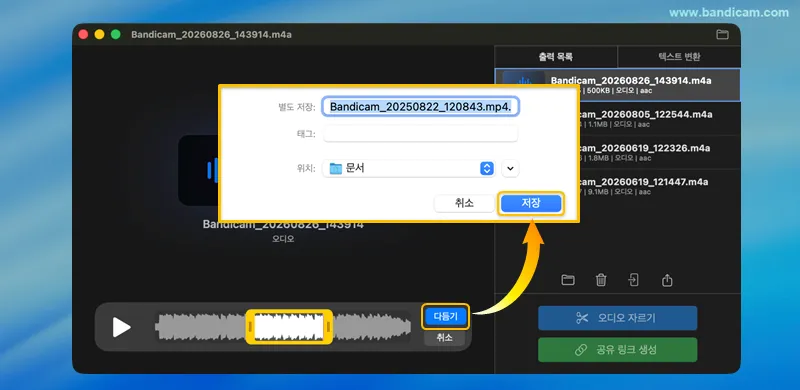
4. 저장할 구간 선택
슬라이더를 조절하여 전체 오디오 중 남겨둘 구간을 지정합니다.
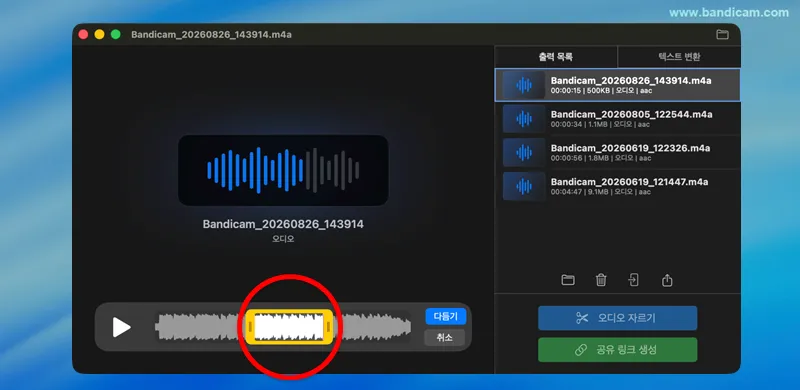
5. 편집 파일 저장
'다듬기'를 클릭하면 선택한 영역만 저장됩니다. 내보내기 창에서 파일 이름, 태그, 저장 폴더 위치를 설정한 후 '저장'을 누릅니다.
6. 편집된 파일 확인 및 활용
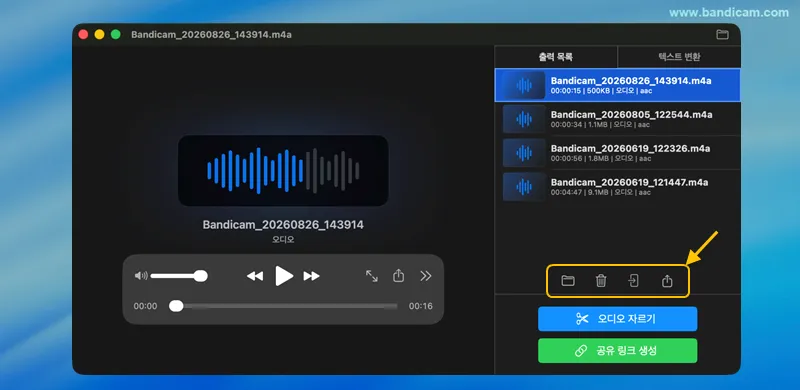
저장이 완료되면 오디오 목록에서 편집된 파일을 바로 들어볼 수 있습니다.
- 파일 관리: 파일 위치 열기, 삭제, 파인더에서 보기, 맥 공유 메뉴를 이용한 파일 공유가 가능합니다.
- 공유 링크 생성: 구글 드라이브, 드롭박스, 원드라이브에 빠르게 업로드하고 공유 링크를 만들 수 있습니다.
중요한 음성만 남기거나 불필요한 내용을 정리할 때 맥용 반디캠의 오디오 편집 도구를 활용하면 빠르고 정확하게 작업을 마칠 수 있습니다.