이미지에 ZunShot 워터마크가 들어가는 이유는 무엇인가요?
캡처한 이미지에는 워터마크가 절대 들어가지 않습니다. 이 마크는 무료 버전에서 그리기, 모자이크, 자르기 도구로 편집한 이미지에만 들어갑니다.
워터마크가 들어가는 경우
- ZunShot Pro 없이 편집기에서 그림을 그리거나, 모자이크를 넣거나, 자르는 등 이미지를 변경한 뒤 저장하거나 복사한 경우
워터마크가 들어가기 전에 ZunShot이 먼저 알려 드립니다. 무료 버전에서 편집한 이미지를 저장하면 다음 창이 나타납니다.
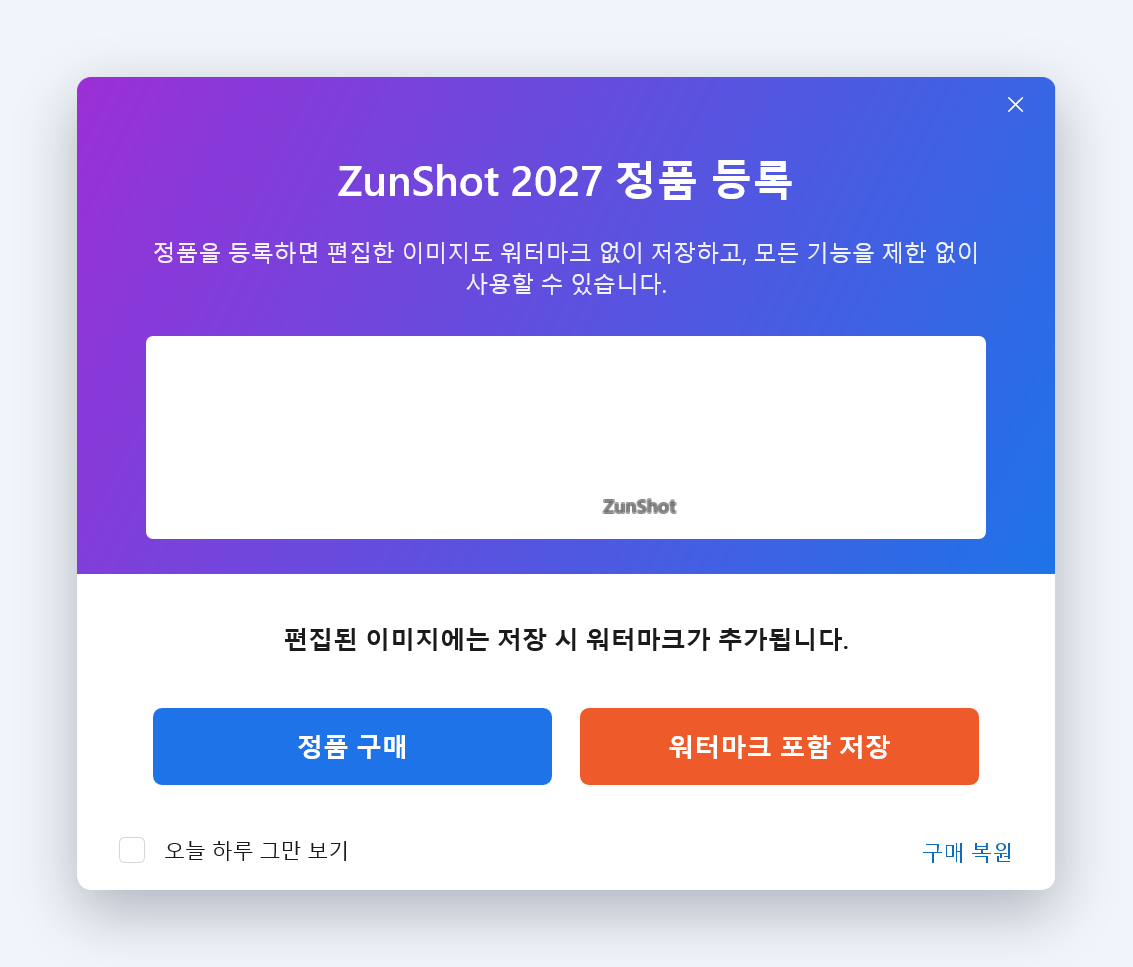
- 정품 구매를 누르면 ZunShot Pro 플랜을 고르는 창이 열립니다. 구매를 마치면 이미지가 워터마크 없이 저장됩니다.
- 워터마크 포함 저장을 누르면 미리보기에 보이는 그대로, 작은 ZunShot 마크가 들어간 상태로 저장됩니다.
- 오늘 하루 그만 보기를 선택하면 오늘은 더 이상 이 창을 띄우지 않고 바로 워터마크를 넣어 저장합니다.
- 구매 복원은 같은 Microsoft 계정으로 이미 구독이나 영구 라이선스를 구매한 경우에 사용합니다.
워터마크가 들어가지 않는 경우
- 편집하지 않고 그대로 복사, 저장, 인쇄, 업로드한 캡처 이미지
- OCR로 추출한 텍스트
- ZunShot Pro가 활성화된 상태의 모든 이미지
워터마크를 없애는 방법
- 제목 표시줄의 ⓘ 버튼을 누르고 정품 구매를 선택한 다음, 월간 구독, 연간 구독, 영구 라이선스 중 하나를 고르세요.
- 다른 PC에서 이미 구독하셨나요? 같은 Microsoft 계정으로 로그인한 뒤 구매 복원을 누르세요. 자세한 내용은 구매 복원 FAQ를 참고하세요.
저장하는 이미지에 내 로고를 넣고 싶으신가요? 가이드의 워터마크 페이지를 참고하세요.
간단 답변
- ZunShot은 스크린샷에 워터마크를 넣나요?
- 캡처한 이미지에는 넣지 않습니다. 무료 버전에서 편집한 이미지만 작은 ZunShot 마크가 들어간 채로 저장됩니다.
- ZunShot 워터마크를 없애려면 어떻게 하나요?
- ⓘ > 정품 구매에서 ZunShot Pro를 구독 또는 영구 라이선스로 구매하거나, 이미 구매했다면 같은 Microsoft 계정으로 구매를 복원하세요.