 유튜브에 올리기
 구글 드라이브에 올리기
 비메오에 올리기
녹화한 동영상을 구글 드라이브에 올리는 방법
구글 드라이브(Google Drive)는 사용자가 파일을 업로드하고 어디에서나 파일을 열어볼 수 있게 하고, 원하는 사람과 파일을 공유할 수 있도록 하는 구글에서 제공하는 파일 저장 및 공유 서비스입니다.

반디캠은 6.0.5 버전부터 반디캠으로 녹화한 동영상을 구글 드라이브에 바로 올릴 수 있는 기능을 제공합니다. 한 번에 여러 개의 동영상 혹은 이미지/오디오 파일을 올리는 방법은 아래 도움말을 참고해 주시기 바랍니다.
» 여러 동영상(이미지/오디오) 파일을 구글 드라이브에 자동 백업하는 방법
» 외장 하드디스크에 동영상을 자동으로 백업하는 방법
» 원드라이브에 동영상을 자동으로 백업하는 방법
구글 드라이브(Google Drive)에 동영상 업로드 방법
1. 반디캠의 '화면 녹화 모드, 장치 녹화 모드 혹은 게임 녹화 모드'로 동영상을 녹화합니다.
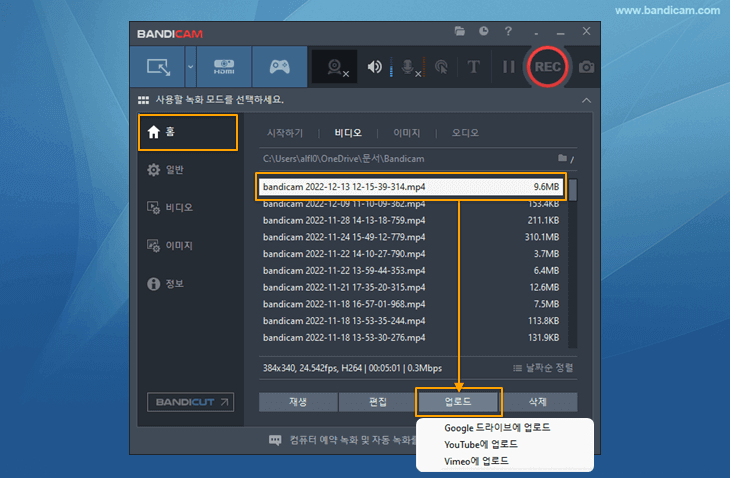
2. 반디캠의 [홈 - 비디오] 메뉴에서, 녹화를 마친 동영상을 선택하고 [업로드] 버튼을 클릭합니다.
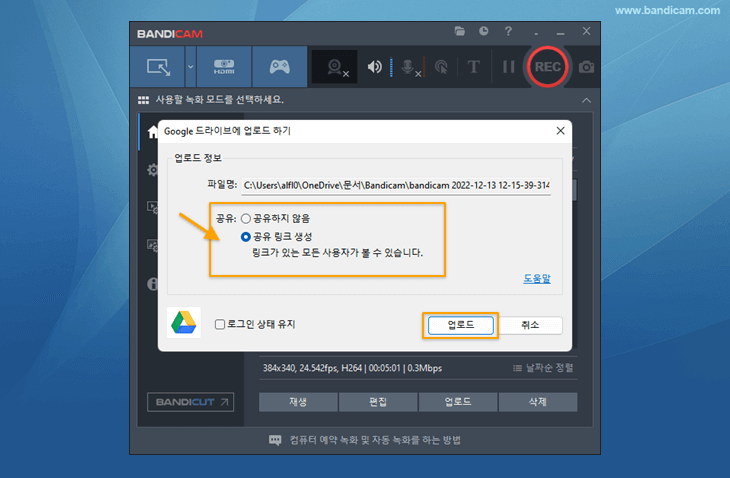
3. 구글 드라이브에 올리는 2가지 방법 중 한 가지를 선택합니다.
- 공유하지 않음: 본인의 구글계정에서만 업로드 된 동영상을 볼 수 있습니다.
- 공유 링크 생성: 링크가 있는 모든 사용자가 업로드 된 동영상을 볼 수 있습니다.
4. 구글 로그인 창에서 'Google 계정으로 로그인'하거나, '계정 만들기'로 Google 계정을 생성합니다.
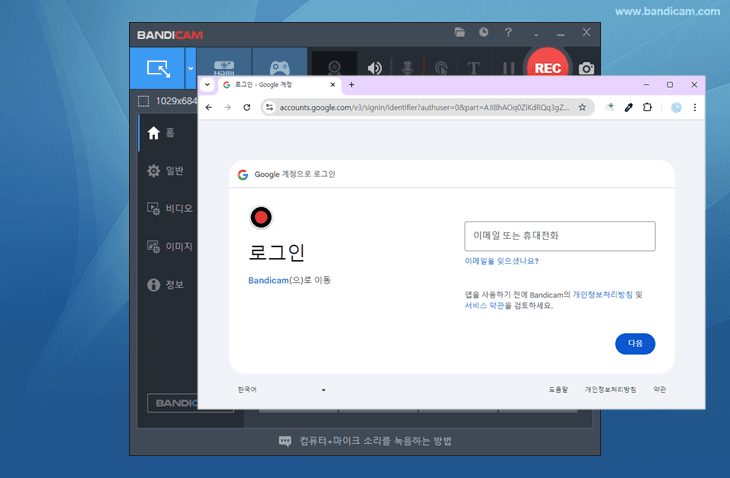
5. Google 계정을 입력하고, '계속'을 클릭합니다.
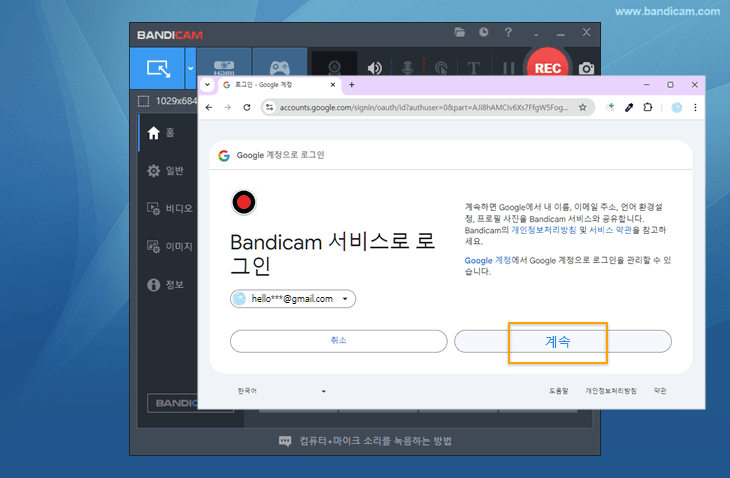
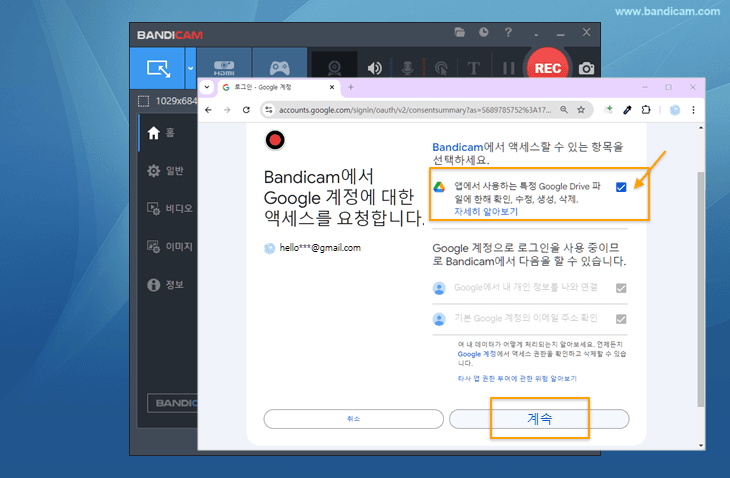
6. 엑세스 요청 창에서, 구글 드라이브 관리 항목을 체크하고 '계속'을 누릅니다.
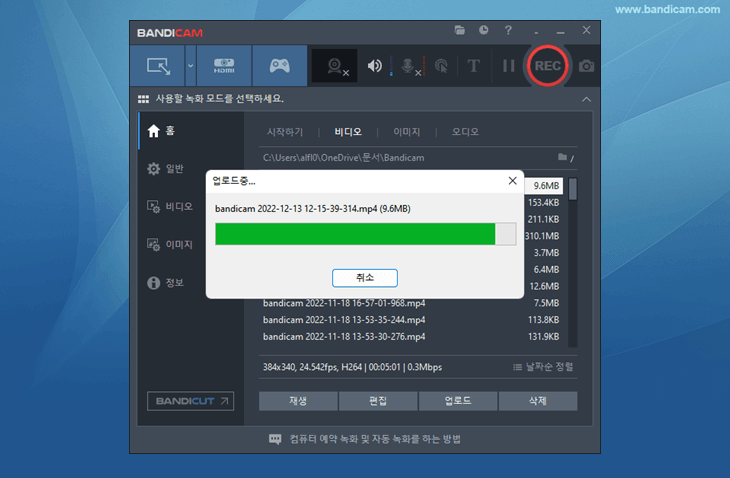
7. 이제, 반디캠에서 구글 드라이브로 동영상 업로드가 진행됩니다.
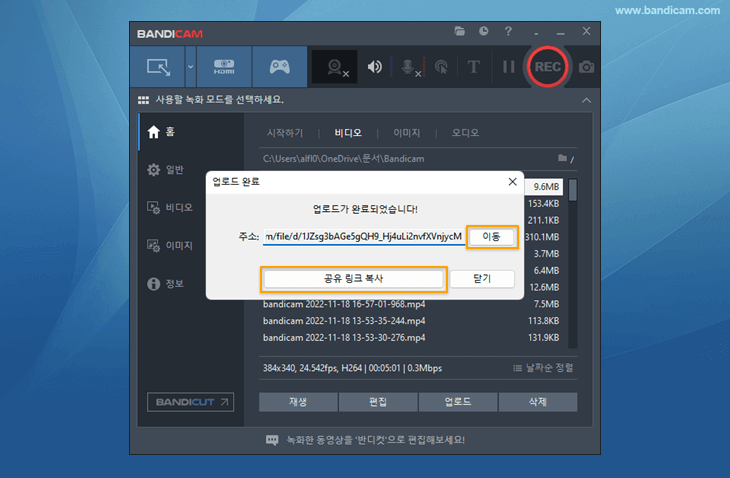
8. 업로드 완료 후, [이동] 버튼을 클릭하면, 업로드된 동영상을 구글 드라이브에서 확인할 수 있습니다.
[공유 링크 복사] 버튼을 클릭하면, 다른 사람들에게 공유할 링크가 클립보드에 복사됩니다.
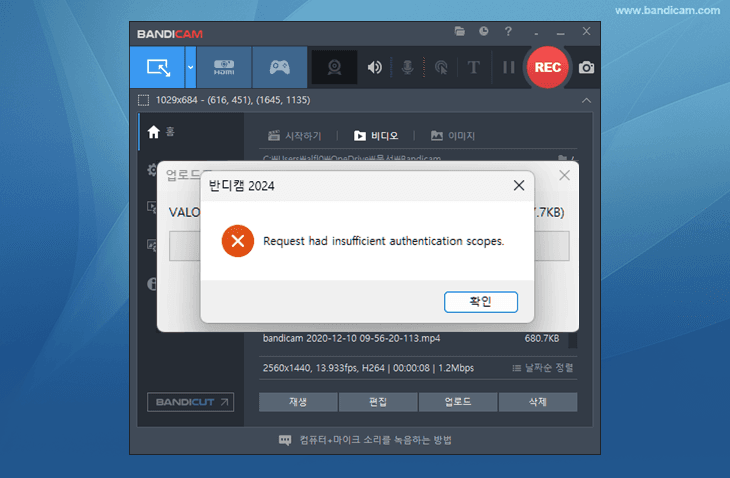
[에러 메시지] Request had insufficient authentication scopes
구글 드라이브 업로드 시 위와 같은 에러가 나타날 경우, 구글 계정으로 로그인할 때 뜨는 엑세스 요청 창에서, 구글 드라이브 관리 항목을 체크하고, 업로드하여 주시기 바랍니다.