동영상에 워터마크, 녹화 날짜/시간/CPU 정보 등을 추가하는 법
온라인 강의, 파워포인트를 활용한 발표 자료 제작 및 게임 동영상 등을 녹화하는 경우, 이 동영상을 누가 제작했는지, 제작 날짜나 녹화시간은 언제인지 등의 정보를 표시해 주고 싶을 때가 있습니다. 반디캠의 '텍스트 오버레이 추가' 기능을 사용하면, 동영상 제작자에 대한 정보(예: www.ABC.com), 녹화 날짜/시간, 녹화경과시간, CPU/메모리 점유율, 비디오 해상도 등의 정보를 동영상에 표시해 줄 수 있습니다.
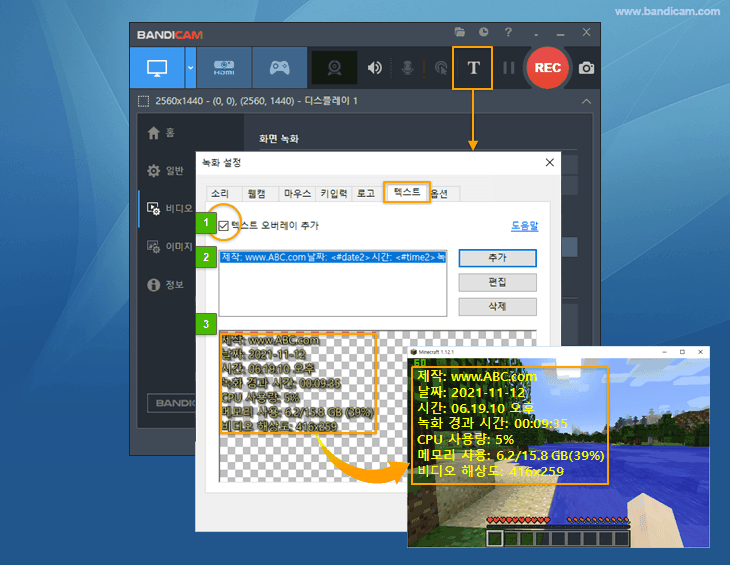
- 이 옵션을 체크하면, 녹화되는 동영상에 텍스트 문구를 최대 10개까지 추가할 수 있습니다.
- 텍스트 매크로(날짜, 시간 등), 폰트, 크기, 여백, 투명도, 외곽선, 그림자 등의 설정을 할 수 있습니다.
- 텍스트가 표시되는 위치를 미리보기로 확인해 볼 수 있습니다.
텍스트 오버레이 사용 방법
1단계: 반디캠 프로그램을 다운로드 받은 후에, 프로그램을 실행합니다.
반디캠 다운로드: https://www.bandicam.co.kr/downloads/
2단계: 반디캠에서, '텍스트 삽입 하기'옵션에 체크한 후, [추가] 버튼을 클릭합니다.
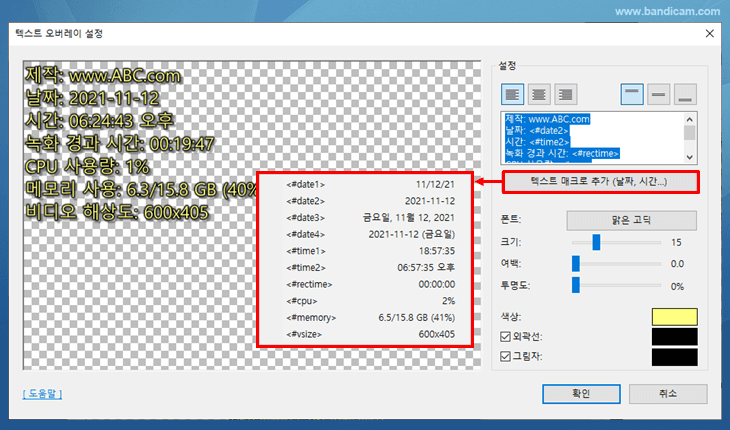
3단계: 입력할 문구를 넣은 후, 텍스트의 위치를 조정 해 줍니다.
"텍스트 매크로 추가(날짜, 시간...)" 버튼을 클릭하면, 녹화 날짜, 녹화 시간, 녹화 경과 시간, CPU/메모리 점유율, 비디오 해상도 등의 정보를 동영상에 표시해 줄 수 있습니다.참고: 실시간으로 텍스트를 입력하는 방법
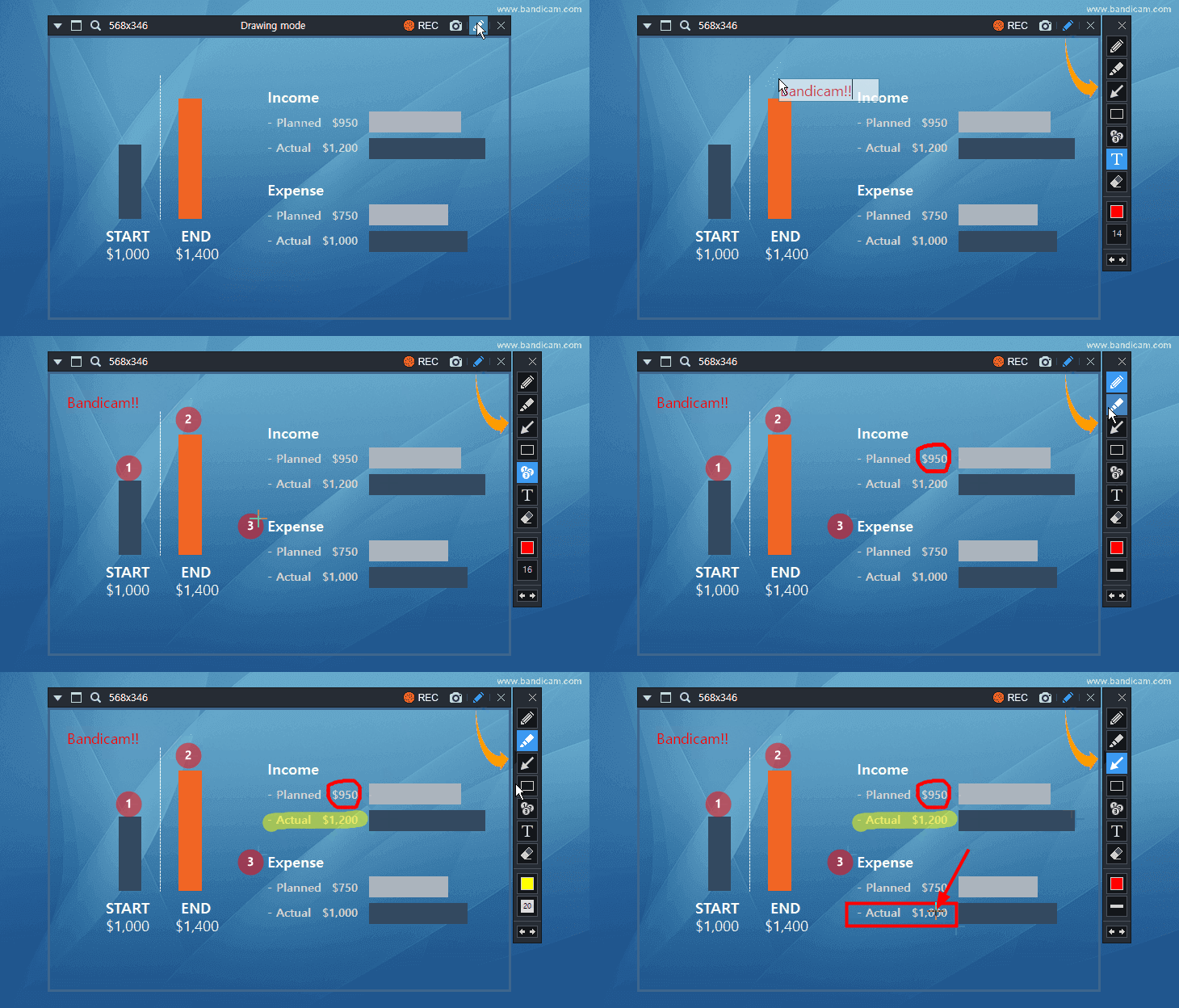
반디캠의 그리기 도구를 활용하면 동영상 녹화 중에 실시간으로 글씨를 쓰거나 텍스트를 입력할 수 있습니다.