사용자 인터페이스 | 반디캠 맥버전
반디캠에 오신 것을 환영합니다! 메인 창을 통해 모든 핵심 녹화 기능에 빠르게 접근할 수 있습니다. 각 섹션이 어떤 역할을 하는지 아래에서 자세히 알아보세요.
메인 사용자 인터페이스
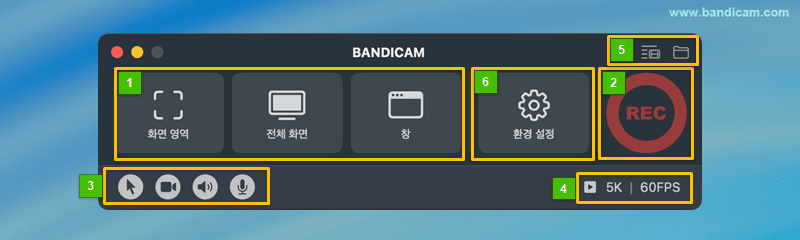
녹화 컨트롤
빠른 설정 및 효과
- 기능 켜기/끄기: 마우스 커서, 웹캠 오버레이, 시스템 및 마이크 오디오와 같은 기능을 간단히 켜거나 끌 수 있습니다.
- 그리기 도구: 녹화 중 펜 아이콘을 클릭하여 화면에 펜, 형광펜, 선, 화살표, 도형, 텍스트를 입력할 수 있습니다.
- 영역 선택: 돋보기로 특정 창을 찾거나, 드래그하여 녹화할 영역을 지정합니다.
녹화 설정 및 파일 관리
- 비디오 최대 해상도: 출력 영상의 해상도와 FPS(초당 프레임)를 지정할 수 있습니다.
- 설정: 비디오, 오버레이, 단축키 등 고급 옵션 설정창입니다.
- 저장 폴더: 녹화된 파일이 저장된 폴더를 엽니다.
녹화 영상 목록 창
이 창은 녹화가 완료되면 자동으로 나타나거나, 녹화 영상 목록 아이콘을 클릭하여 열 수 있습니다.
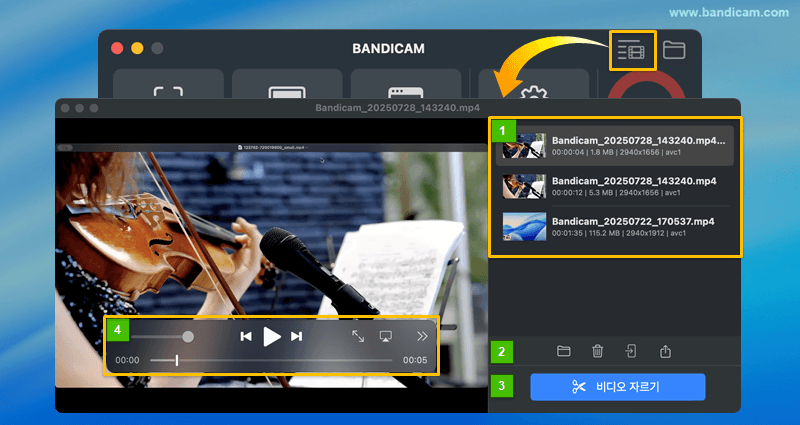
- 녹화 영상 목록
- 출력 목록: 녹화된 영상의 관리, 편집(자르기), 공유 및 재생을 할 수 있는 기본 목록입니다.
- 텍스트 변환: 내장된 AI 기능을 활용해 영상의 오디오를 텍스트로 변환(STT)하고 관리합니다.
- 녹화 영상 목록: 녹화한 모든 녹화 영상을 확인할 수 있습니다.
- 비디오 작업 메뉴
- 비디오 자르기: 선택한 동영상에서 원하는 구간만 잘라서 저장합니다.
- 오디오 추출: 동영상의 오디오만 추출하여 M4A 파일로 저장합니다.
- 파인더에서 열기: 선택한 동영상이 저장된 폴더를 엽니다.
- 이름 변경: 파일 이름을 변경합니다.
- 삭제: 선택한 영상을 목록과 폴더에서 영구적으로 삭제합니다.
- 비디오 관리
- Finder에서 열기: 선택한 동영상이 저장된 위치를 Finder에서 엽니다.
- 삭제: 선택한 동영상을 목록과 저장 폴더에서 영구적으로 삭제합니다.
- AirDrop으로 비디오 보내기: AirDrop을 통해 다른 장치와 영상을 무선으로 공유합니다.
- 비디오 공유: 선택한 동영상을 macOS 공유 메뉴를 통해 메일, 메시지 등으로 보냅니다.
- 비디오 자르기: 선택한 동영상에서 원하는 구간만 잘라 저장합니다.
- 공유 링크 생성: 구글 드라이브, 드롭박스, 원드라이브에 영상을 업로드하고 즉시 공유 링크를 만듭니다.
- 재생 컨트롤: 반디캠 내장 플레이어로 녹화된 영상을 즉시 확인합니다.
- 자막: '자막' 버튼을 클릭해 플레이어 화면에서 자막 표시 여부를 설정할 수 있습니다.
텍스트 변환
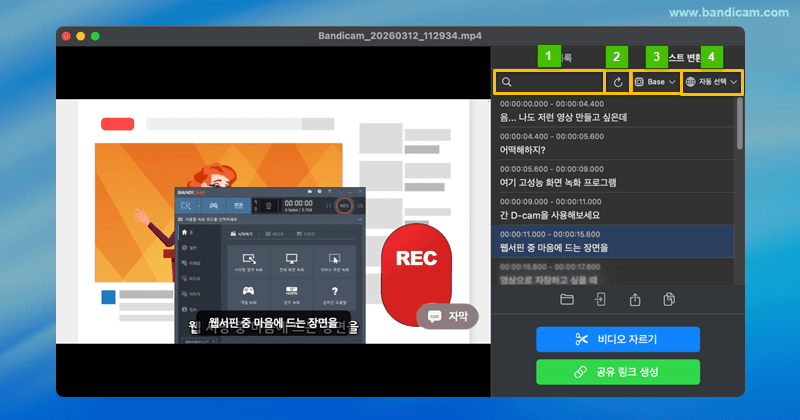
- 검색: 변환된 텍스트 중 특정 단어나 구문을 빠르게 찾습니다.
- 새로 고침: 언어 설정이나 AI 모델을 변경한 후, 텍스트를 다시 생성할 때 사용합니다.
- AI 모델 선택: 사용자의 필요에 따라 성능(정확도)과 변환 속도에 적합한 모델을 선택합니다.
- 언어 선택: 인식할 언어를 직접 지정하거나 '자동 선택'할 수 있습니다.