화면 영역 녹화 | 반디캠 맥버전
맥 화면의 원하는 영역만 정확하게 지정해 녹화할 수 있는 '화면 영역’ 녹화 모드입니다.
[맥 화면의 특정 영역을 녹화하는 방법]
1. 앱스토어에서 반디캠을 다운로드 후 실행하세요.
2. 옵션 설정 : 마우스 커서, 웹캠, 스피커/마이크
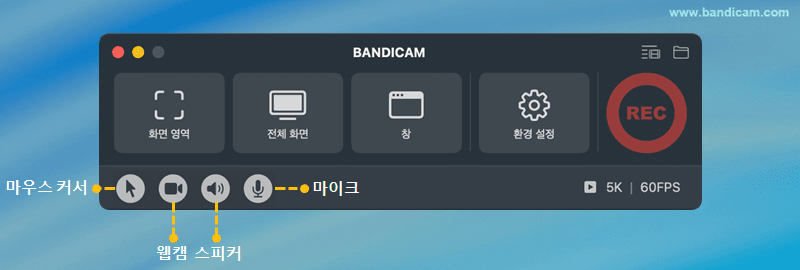
- 마우스 커서: 마우스 커서를 녹화하려면 마우스 커서 아이콘을 클릭해주세요.
- 웹캠: 웹캠 영상을 화면과 함께 녹화하려면 웹캠 오버레이 아이콘 클릭하세요.
- 그리기 도구: 녹화 중 펜 아이콘을 클릭하여 화면에 펜, 형광펜, 선, 화살표, 도형, 텍스트를 입력할 수 있습니다.
- 영역 선택: 돋보기로 특정 창을 찾거나, 드래그하여 녹화할 영역을 지정합니다.
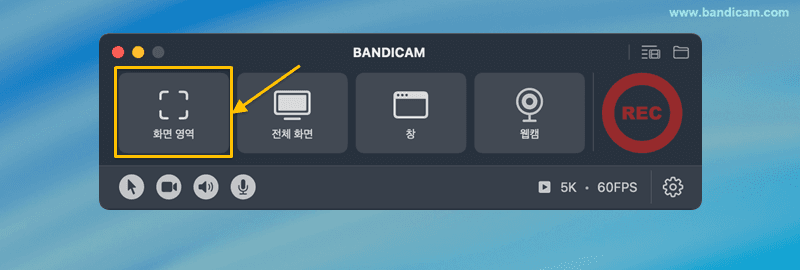
3. '화면 영역'을 선택한 후 원하는 녹화 영역을 지정하세요.
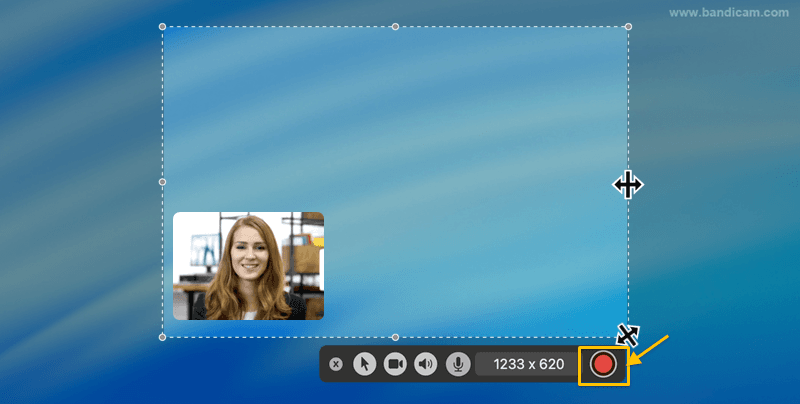
4. 모서리와 가장자리를 드래그하여 녹화하려는 영역을 조절한 후, 빨간색 녹화 버튼을 클릭하여 녹화를 시작하면 됩니다.
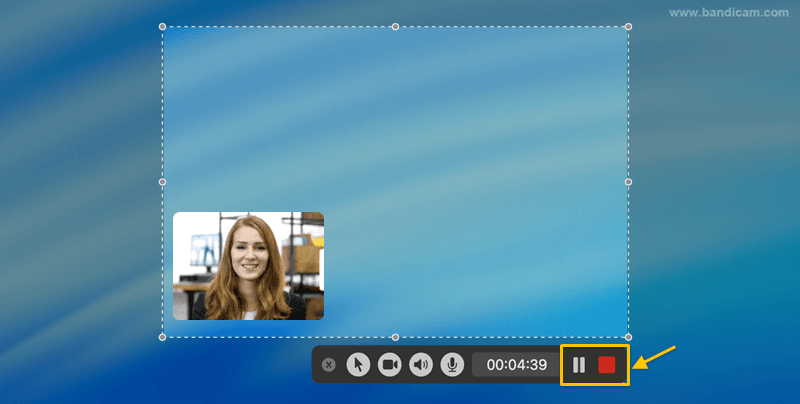
5. ❚❚ 일시 정지 버튼을 클릭하여 녹화를 일시 정지하거나, ■ 중지 버튼을 눌러 녹화를 종료할 수 있습니다.
6. 녹화 중지 및 영상 확인
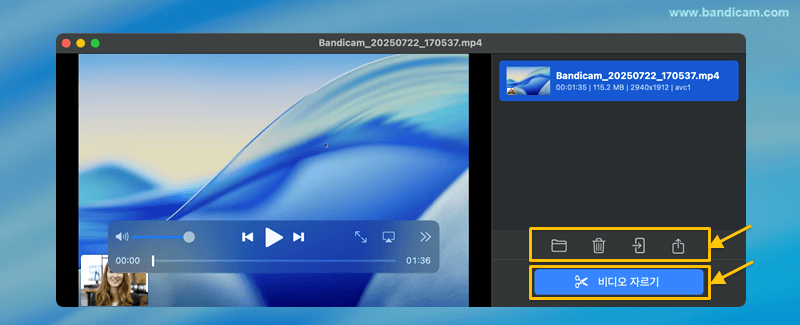
녹화를 중지하면 출력 비디오 창이 자동으로 나타납니다.
- 텍스트 변환: 텍스트 변환 탭을 클릭하면 동영상의 오디오를 분석해 자막을 자동으로 생성하며, 변환된 자막을 텍스트로 복사하거나 .txt 파일로 간편하게 저장할 수 있습니다. » 텍스트 변환
- 파일 관리: Finder에서 열기, 삭제, AirDrop을 통해 보내기, macOS 메뉴를 통해 공유를 할 수 있습니다. » 동영상 업로드 및 공유
- 비디오 자르기: 비디오에서 원하지 않는 구간을 손쉽게 잘라낼 수 있습니다. » 비디오 자르는 방법
[화면 영역] 모드를 사용하면 화면의 원하는 부분만 고화질로 녹화할 수 있습니다. 특히 튜토리얼 제작, 회의 화면, 앱·소프트웨어 데모 영상 제작에 적합합니다.