마우스 커서 녹화 | 반디캠 맥버전
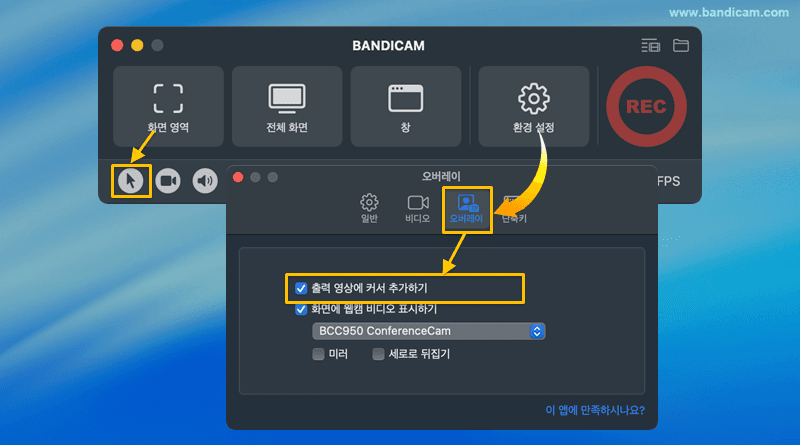
반디캠은 화면 녹화 시 마우스 커서를 함께 기록할 수 있어, 튜토리얼·프레젠테이션·소프트웨어 시연 영상을 제작할 때 매우 효과적입니다. 반디캠 메인 창의 마우스 아이콘을 클릭하면 간단히 커서 녹화를 켜거나 끌 수 있습니다.
화면 녹화에 마우스 커서 표시하는 두 가지 방법
1. 반디캠 하단의 '마우스 아이콘' 클릭하기
메인 창 하단에 있는 '마우스 아이콘'을 클릭하여 커서 녹화 기능을 빠르게 켜고 끌 수 있습니다. 아이콘이 활성화되면 녹화 영상에 커서의 움직임이 함께 기록됩니다.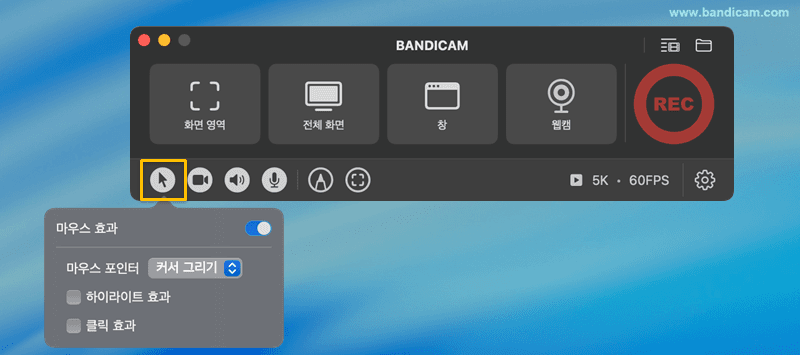
2. 설정 메뉴에서 상세 옵션 조절하기
반디캠의 [설정] → [오버레이]탭에서 “출력 영상에 커서 추가하기” 옵션을 체크하세요. 이곳에서 다양한 효과를 설정할 수 있습니다.
- 마우스 포인타: 마우스 포인터의 형태를 기본 '커서' 또는 '점' 모양으로 변경할 수 있습니다.
- 하이라이트 효과: 마우스 주변에 후광(Halo) 효과를 줄 수 있습니다.
- 클릭 효과: 마우스 클릭 시, 클릭 애니메이션 효과를 추가할 수 있습니다.