여러 동영상 파일을 동시에 편집하는 방법
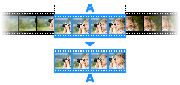
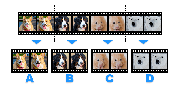
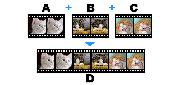
여러 개의 동영상 파일을 한 번에 불러와 편집하고 싶으신가요? 반디컷 2025버전부터 자르기 모드에서 여러 개의 파일을 동시에 편집할 수 있는 있습니다. 여러 동영상 파일을 한 번에 불러와 자르고, 합치기등 편집을 간편하게 해보세요.
여러 동영상 파일을 한 번에 자르고 합치기
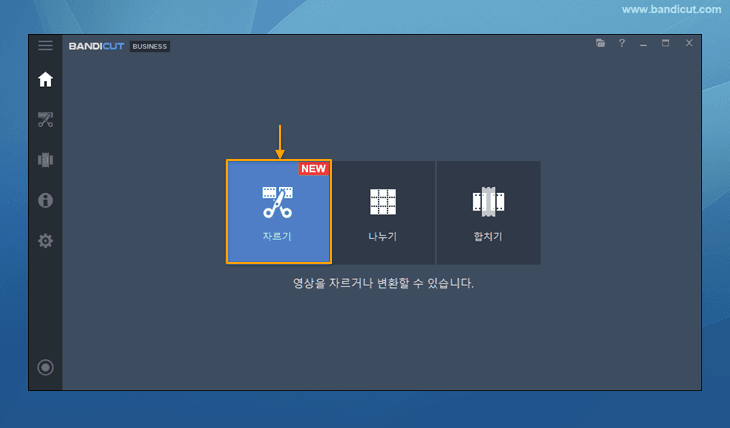
1. 반디컷을 실행한 후, [자르기] 버튼을 클릭합니다.
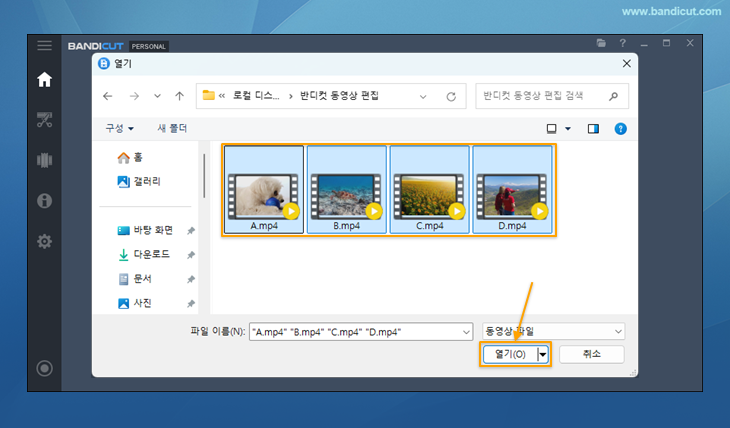
2. 편집을 원하는 영상을 선택한 후, [열기] 버튼을 클릭합니다.
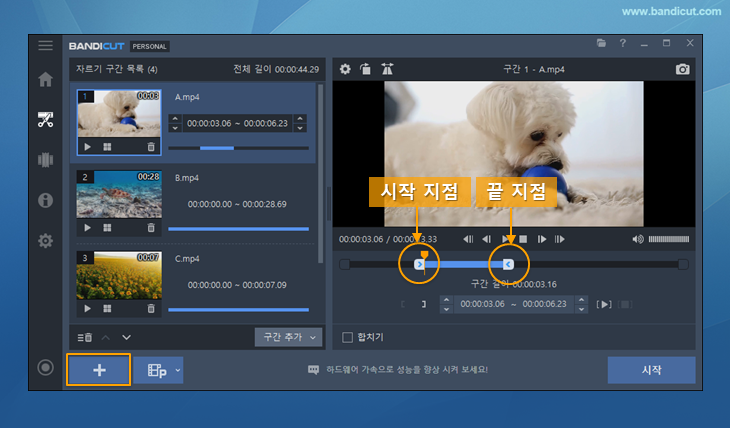
3. 각 동영상에서 원하는 부분을 파란색 슬라이더로 선택해주세요. 편집 중에 왼쪽 아래 + 더하기 버튼을 눌러 새로운 동영상을 추가로 불러올 수도 있습니다.
4.(중요)각 구간을 설정한 모든 영상을 하나의 영상을 합치고 싶으시면 합치고 싶은 순서대로 나열한 후, "합치기" 옵션에 체크 해주세요. 만약 모든 영상을 각각 내보내고 싶으시면 "합치기"옵션에 체크해제 해주세요.
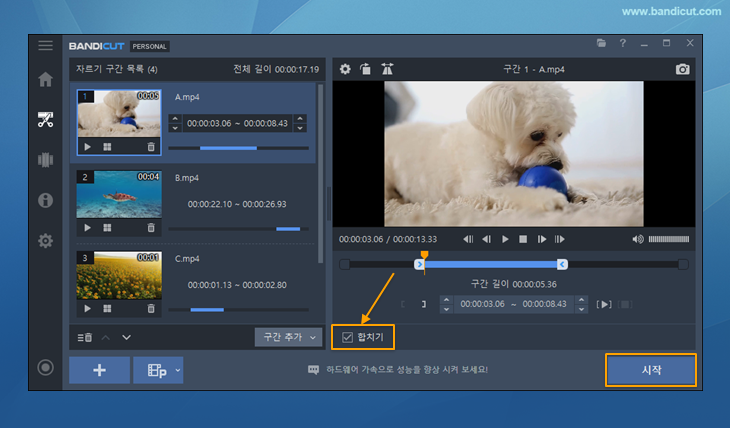
5 고속모드/변환모드 중 필요에 따라 선택 한 후 [시작] 버튼을 클릭해주세요.

- 도움말: [고속 모드]와 [변환 모드]의 차이점이 뭔가요?
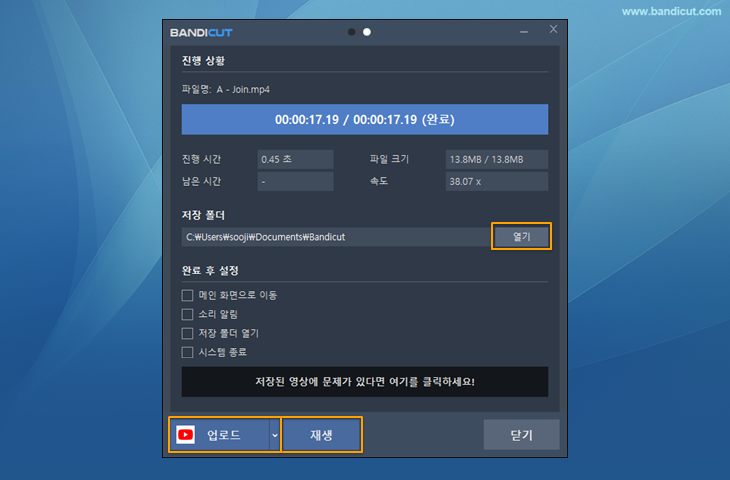
6 완료되면 [열기] 버튼을 눌러 편집한 영상을 확인할 수 있습니다.
관련 도움말 »
반디컷 2024 및 이전 버전 여러 동영상 파일 동시에 편집하는 방법
1. 반디컷 2024 및 이전 버전에서는 프로그램을 여러 개 실행하는 방식을 사용하여 여러 파일을 동시에 편집할 수 있습니다. 예를 들어, 반디컷 창에서 첫 번째 파일을 편집하는 동안, 다른 반디컷 창을 새로 열어 두 번째 파일을 편집할 수 있습니다.
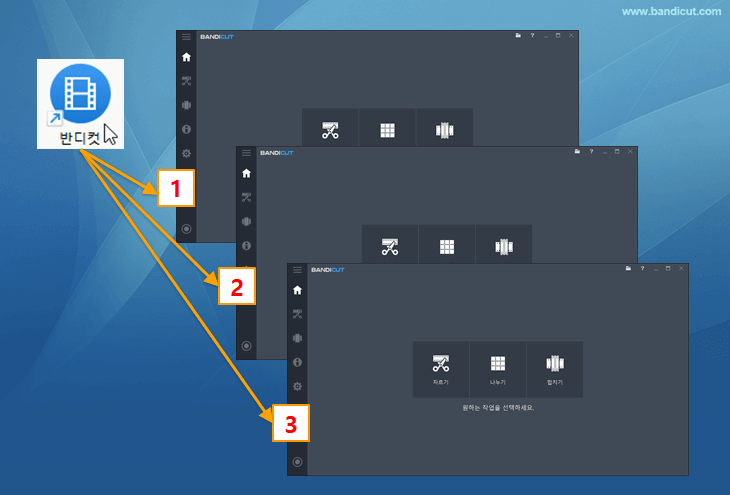
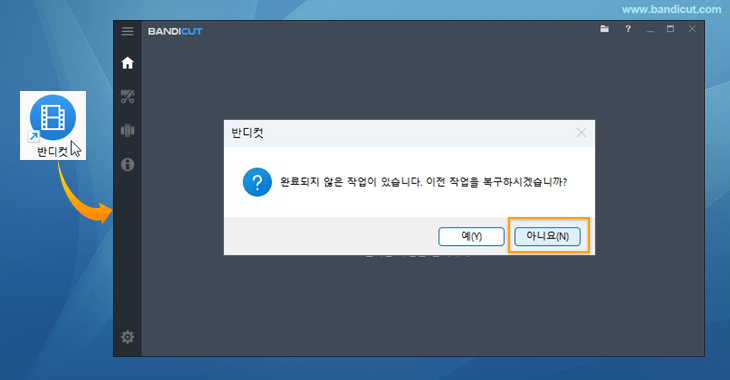
2. 첫 번째 편집을 진행하는 동안, 반디컷을 추가로 실행하면 “완료되지 않은 작업이 있습니다. 이전 작업을 복구하시겠습니까” 라는 메시지가 뜨는데, “아니요”를 클릭한 후, 두 번째 편집을 진행해주세요.