

enil****★★★★★
역시 원조라 그런지 다릅니다. 타사 무료 버전 쓰다가 반디캠 평이 워낙 좋아서 정품 결제해서 쓰고 있어요. 6년된 노트북으로 나흘째 사용 중인데 한 번도 렉이 걸리거나 문제를 일으킨 적이 없네요. 인터페이스가 직관적이고, 녹화 설정에 대한 설명이 쉬워서 초보자도 쓰기 용이합니다.
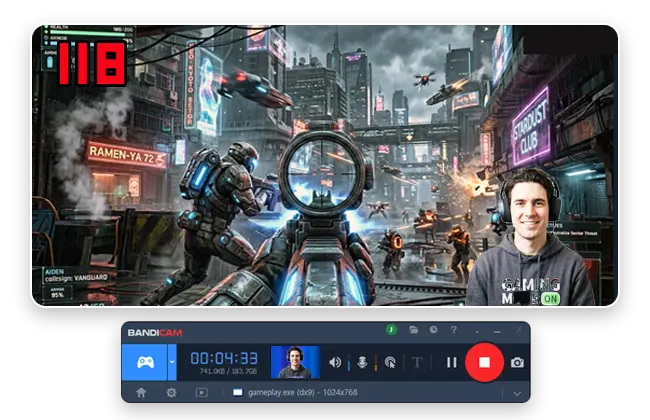
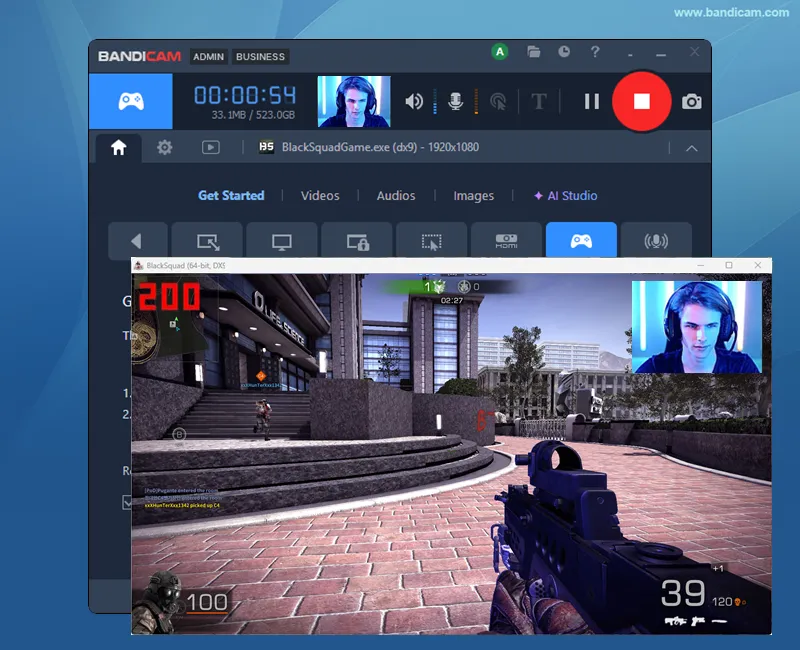
반디캠은 하드웨어 가속 기능을 통해 게임 플레이를 최대 4K UHD(3840×2160) 해상도 및 480FPS로 녹화할 수 있는 고성능 게임 녹화 프로그램입니다. 게임 화면에 내 모습과 음성을 함께 담아 유튜브에 올리고, 친구들과 생생한 플레이 영상을 공유해 보세요.
반디캠 무료 버전으로 게임 플레이를 녹화해 보세요. Windows 10·11을 지원합니다.
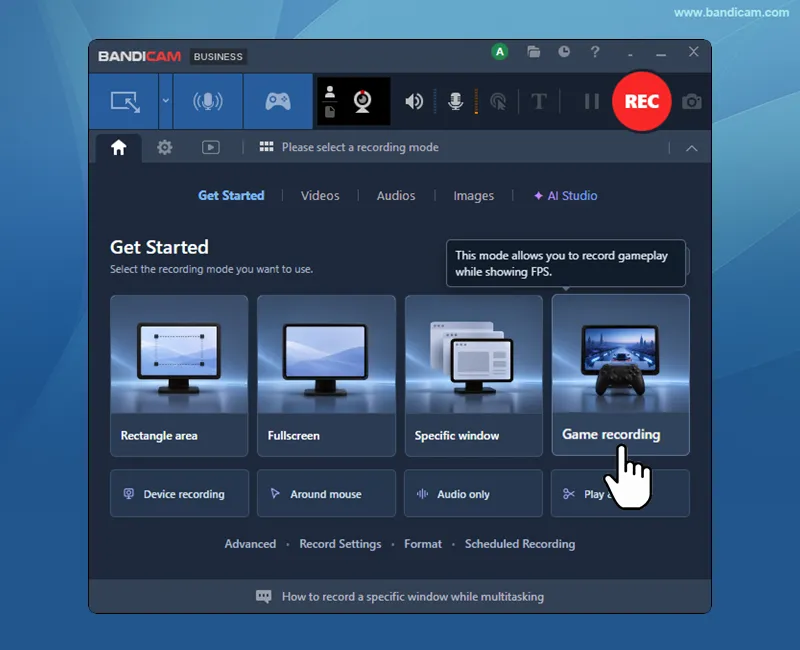
반디캠은 DirectX·OpenGL·Vulkan 기반의 게임과 프로그램을 원본 화질 그대로 녹화합니다. 하드웨어 가속으로 PC 부담을 줄이면서 게임 화면, 시스템 사운드, 웹캠을 한 번에 녹화해 보세요. ‘게임 녹화 모드’를 이용하면 녹화부터 유튜브 업로드까지 손쉽게 진행할 수 있습니다.
최신 고사양 게임을 최대 4K UHD(3840×2160) 해상도와 480FPS로 매끄럽게 녹화하고 캡처할 수 있습니다. 실시간 영상 압축 기능으로 고화질을 유지하면서 파일 용량 부담은 대폭 줄였습니다.
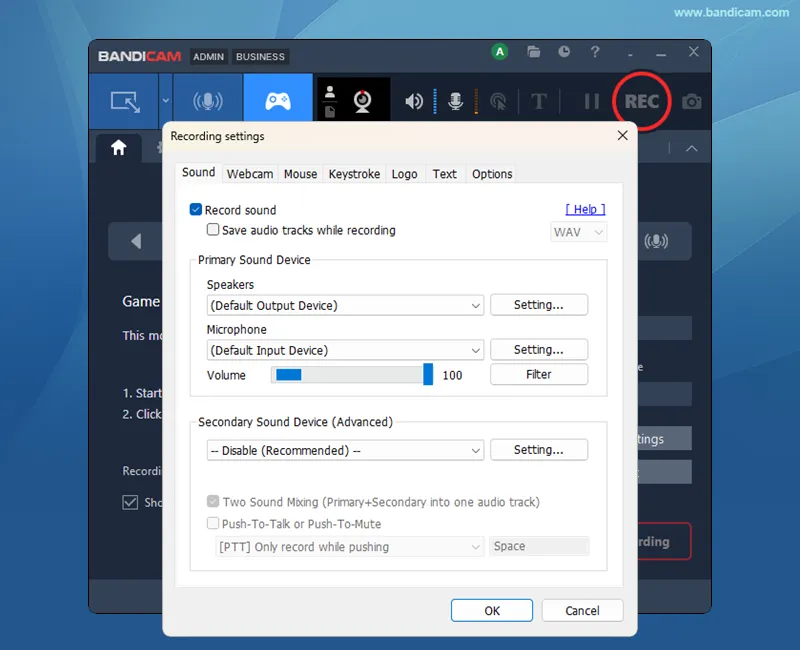
게임 효과음과 배경음악은 물론, 내 마이크 소리와 디스코드 음성 채팅까지 PC에서 재생되는 모든 소리를 깨끗하게 녹음합니다. 오디오 트랙을 별도의 WAV 파일로 따로 분리해 저장할 수도 있습니다.
CPU 및 그래픽카드(GPU)의 하드웨어 가속 기술을 활용해 시스템 과부하를 최소화했습니다. 고사양 게임도 끊김 없이 부드럽게 녹화할 수 있으며, NVIDIA, Intel, AMD 그래픽카드를 모두 지원합니다.
게임 플레이 화면 위에 웹캠과 마이크를 얹어 스트리머 스타일의 영상을 제작해 보세요. 웹캠 배경을 투명하게 제거할 수 있어 더욱 전문적인 영상 연출이 가능합니다.
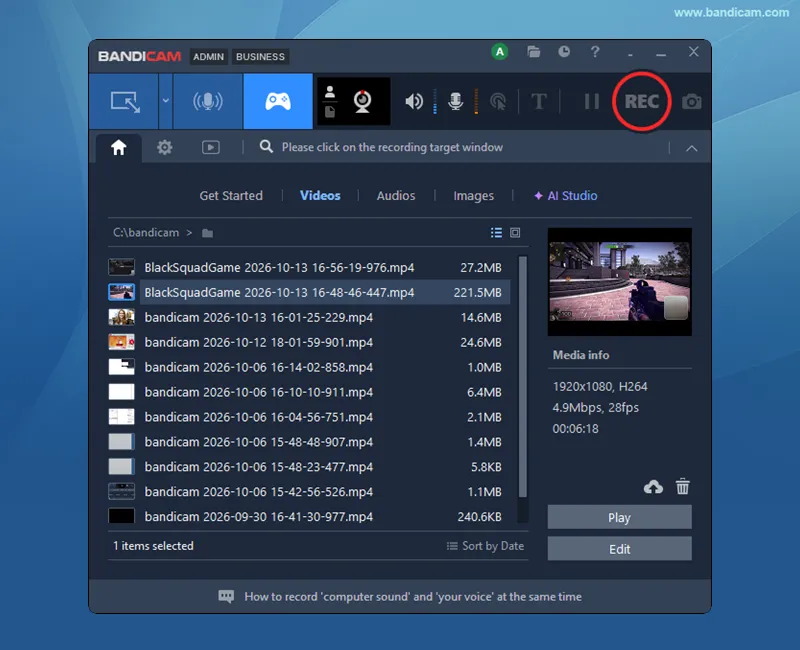
녹화가 끝나면 재인코딩 과정 없이 원본 품질 그대로 유튜브에 바로 올릴 수 있습니다. 선명한 1080p, 4K 게임 영상을 간편하게 공유해 보세요.
역시 원조라 그런지 다릅니다. 타사 무료 버전 쓰다가 반디캠 평이 워낙 좋아서 정품 결제해서 쓰고 있어요. 6년된 노트북으로 나흘째 사용 중인데 한 번도 렉이 걸리거나 문제를 일으킨 적이 없네요. 인터페이스가 직관적이고, 녹화 설정에 대한 설명이 쉬워서 초보자도 쓰기 용이합니다.
기존에 사용하던 다른 프로그램보다 훨씬 간편하고 실용적이네요.~~~ 특히나 게임 화면 녹화할 때 잘 쓰고 있어요.
프로그램이 쓰기 간편해서 너무 좋아요. 무엇보다도 반디캠으로 녹화하면 렉이 전혀 없어서 좋습니다
정말 좋아요. 일단 사용하기가 너무 간편해요. 인코딩도 필요없고, 사용방법도 홈페이지에 자세히나와있어서 사용하기 쉬웠어요
저사양에서도 빠르게 화면 영상 녹화가 가능합니다. 가볍고 좋습니다~
저처럼 초보자들이 쉽게 동영상 녹화 및 편집을 할 수 있는 프로그램이에요~ 요즘 반디캠으로 동영상 만드는 재미에 빠졌어요.^^
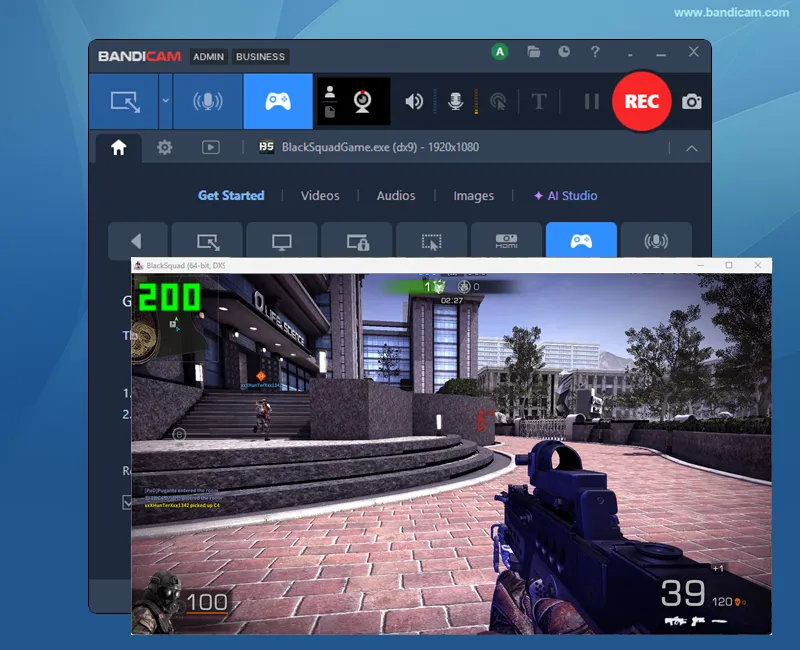
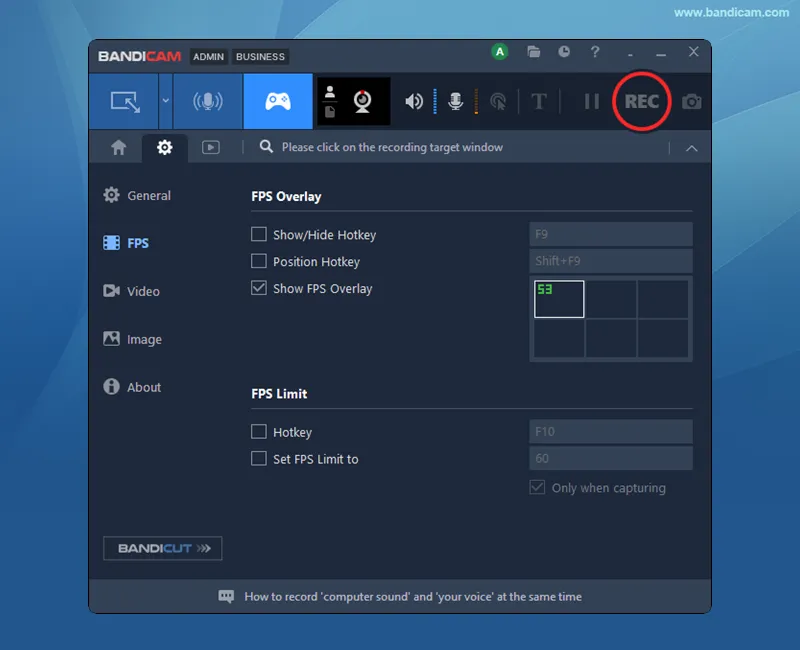
반디캠 상단 메뉴에서 ‘게임 녹화 모드’를 선택한 뒤 게임을 실행해 주세요. 게임 화면 좌측 상단에 초록색 FPS 숫자가 표시되면 연결된 상태입니다. 이때 F12 키(또는 설정한 단축키)를 누르면 즉시 녹화가 시작되고, 다시 누르면 종료됩니다.
네, 가능합니다. 반디캠에서는 게임 소리(PC 사운드)와 마이크 음성을 동시에 녹음할 수 있습니다. 각 오디오 장치의 볼륨을 따로 조절할 수 있으며, '노이즈 억제' 기능을 켜면 주변 잡음도 깔끔하게 줄일 수 있습니다. 자세한 설정 방법은 컴퓨터 소리와 마이크 소리 동시 녹음 가이드를 참고해 보세요.
네, 가능합니다. 반디캠에서 기본 저장되는 MP4·AVI 형식은 유튜브와 완벽히 호환됩니다. 반디캠의 '유튜브 업로드'버튼을 누르면 별도 변환 없이 바로 업로드할 수 있으며, 영상 자르기나 용량 압축이 필요하다면 자매 프로그램인 반디컷이나 영상 편집기를 활용해 간편하게 편집할 수 있습니다.
네, 가능합니다. 다이렉트X(DirectX)를 사용하지 않는 브라우저 게임은 ‘화면 녹화 모드’를 이용하시면 됩니다. 녹화할 웹 브라우저 창이나 원하는 영역을 지정한 뒤 [REC] 버튼을 누르면 화면과 소리가 깔끔하게 녹화됩니다. 자세한 방법은 플래시 게임 녹화 가이드를 참고해 보세요.