AV1/HEVC/H.264 (Intel® Quick Sync Video) 하드웨어 인코더
* [변환 모드 - 상세설정]에서 "AV1/HEVC/H.264 (Intel® Quick Sync Video)" 선택
편집할 동영상을 불러온 후, [고속 모드 - 변환 모드] 선택화면에서 [변환 모드 - 상세설정]을 선택하면, "AV1/HEVC/H.264 (Intel® Quick Sync Video)" 하드웨어 가속 코덱을 선택할 수 있습니다.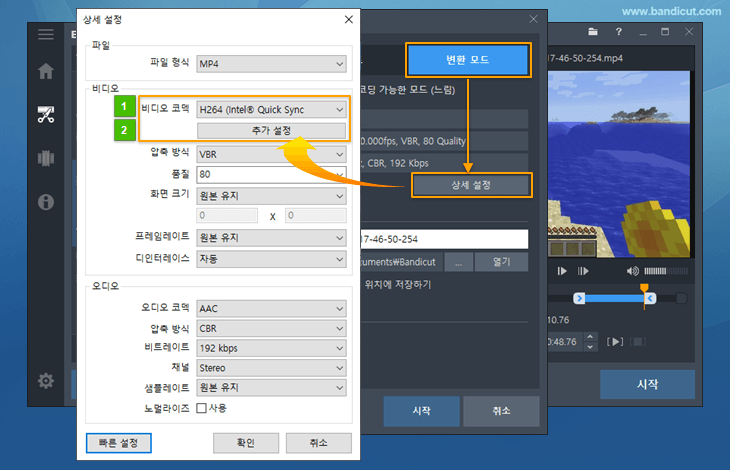
- 압축 방식, 품질, 화면 크기, 프레임레이트 등은 변환 모드 : 상세 설정 페이지를 참고하세요.
반디컷에서 AV1/HEVC/H.264 (Intel® Quick Sync Video) 인코더가 보이지 않는다면...
반디컷에서 "AV1/HEVC/H.264 (Intel® Quick Sync Video)" 인코더 메뉴가 보이지 않는다면, 다음의 사항을 확인해 보시기 바랍니다.
1. "인텔 퀵싱크 비디오"는, '윈도우 7' 이상에서 사용 가능합니다.
'윈도우 XP'나 '윈도우 비스타'에서는 "인텔 퀵싱크 비디오" 기능을 사용할 수 없습니다.
2. "인텔 퀵싱크 비디오" 장치가 활성화되어 있지 않아서 발생된 문제일 수 있습니다.
하드웨어 가속을 위해서는 내장 그래픽 기능을 활성화 시켜 주어야 하는데, [메인보드에 있는 그래픽 출력단자를 모니터와 연결]하거나 [디스플레이 장치를 추가]하는 방식으로, 이 기능을 활성화 시켜 줄 수 있습니다.
* 그래픽카드를 모니터에 연결하는 방법으로 퀵싱크 활성화: 윈도우 7/8/10/11 사용자
윈도우 7, 8 혹은 10 사용자의 경우, 컴퓨터 [메인보드에 있는 그래픽 출력단자를 모니터와 연결]하는 방법으로써 Quick Sync video를 활성화시킬 수 있습니다.
1) 모니터를 하나만 사용하는 경우
메인 보드에서 있는 그래픽 출력단자를 모니터에 연결하면, 반디컷에서 인텔 퀵싱크 비디오를 사용할 수 있습니다.

2) 모니터를 두개 이상 사용하는 경우
메인 보드에서 있는 그래픽 출력단자를 모니터에 연결하면, 반디컷에서 인텔 퀵싱크 비디오를 사용할 수 있습니다.

* 디스플레이 장치를 추가하는 방법으로 퀵싱크 활성화: 윈도우 7/8 사용자
윈도우 7 혹은 8 사용자의 경우, [디스플레이 장치] 추가를 통해서 Intel® Quick Sync video를 활성화 할 수 있습니다.
1) 윈도우 바탕화면에서, 마우스 오른쪽 버튼을 클릭한 후, [화면 해상도]를 선택합니다.


3. 그래픽카드가 "인텔 퀵싱크 비디오"를 지원하는지 확인해 봅니다.
- Quick Sync video 지원 모델: 대부분의 2세대/3세대/4세대의 i3, i5, i7 프로세서는 Quick Sync video 기능을 지원하지만, 1세대의 i3/i5/i7 프로세서와 2세대 이후 모델 중 일부는 Quick Sync Video를 지원하지 않습니다.
- Quick Sync video 기능 지원 여부는 http://ark.intel.com/#DesktopProcessors <== 이곳에서 확인 가능합니다.
4. 인텔 홈페이지에서 최신 버전의 그래픽 드라이버를 다운로드 받아 설치해 봅니다.
인텔 내장 그래픽 드라이버 다운로드: https://downloadcenter.intel.com/ko
5."인텔 퀵싱크 비디오"는, 컴퓨터 BIOS/CMOS 설정에서 CPU의 내장 그래픽 기능(Internal Graphics)이 활성화 되어 있어야 합니다.

다른 고급 활용팁 보기 (전체)
- 동영상 편집: 자르고 나서 합치지 말고, 합치고 나서 자르기
- 프레임 단위로 동영상을 정밀하게 편집하는 방법
- 동영상 파일의 용량을 줄이는 방법
- 동영상 업로드 기능 (유튜브 + 비메오)
- 여러 개의 파일을 동시에 편집하는 방법 (다중 작업)
- 동영상 이미지 프레임 추출하기, 동영상 화면 캡처
- 타임랩스 동영상을 쉽게 제작하는 방법
- 하드웨어 가속 디코더와 인코더 - AV1/HEVC(H.265)/H.264
- 반디컷의 영상 편집 정보를 프로젝트 파일로 저장하기
- DVD 동영상 편집 - VOB파일 편집, 자르기, 붙이기
- 반디컷의 설정값을 다른 PC의 반디컷에 동일하게 적용하는 방법