하드웨어 가속 [디코더]와 [인코더] 이해하기

하드웨어 가속이란, 컴퓨터의 두뇌 역할을 하는 CPU가 혼자서 하던 작업을, 그래픽카드(GPU)가 도와주게 만드는 기술입니다. 이 기능을 쓰면 컴퓨터가 덜 버벅거리고, 동영상 변환 속도가 훨씬 빨라집니다. 반디컷은 CPU 또는 그래픽카드에 내장된 GPU의 하드웨어 가속 기능을 활용하여 동영상 재생(디코딩)과 변환(인코딩)을 보다 빠르고 효율적으로 처리합니다.
반디컷에서는 크게 두 가지 과정에서 하드웨어 가속을 사용합니다.
- 하드웨어 디코더: 영상을 불러와서 미리보기로 재생해서 볼 때
- 하드웨어 인코더: 편집을 마친 영상을 파일로 변환할 때 (변환/출력)
하드웨어 디코더와 하드웨어 인코더의 차이
| 하드웨어 디코더 (HW Decoder) |
하드웨어 인코더 (HW Encoder) |
|
|---|---|---|
| 역할 | 반디컷에서 영상을 미리보기(재생)할 때 GPU를 사용하여 부드럽게 재생하는 기능 | 영상을 변환(출력)할 때 GPU를 사용하여 처리 속도를 크게 높이는 기능 |
| 주요 장점 |
|
|
| 사용 예시 | 4K HEVC 영상을 편집할 때 쾌적하게 미리보기(재생) | [변환 모드]를 사용할 때 동영상을 빠르게 변환(출력)할 때 유용 |
1. 하드웨어 디코더 (동영상 재생)
4K/8K와 같은 고화질의 동영상을 재생하면 동영상이 버벅거리면서 재생이 제대로 안 되는 경우가 있습니다. 이런 경우, 반디컷에서 지원하는 '하드웨어 디코더'를 사용하면, 고화질/대용량의 동영상 파일도 부드럽게 재생할 수 있습니다.
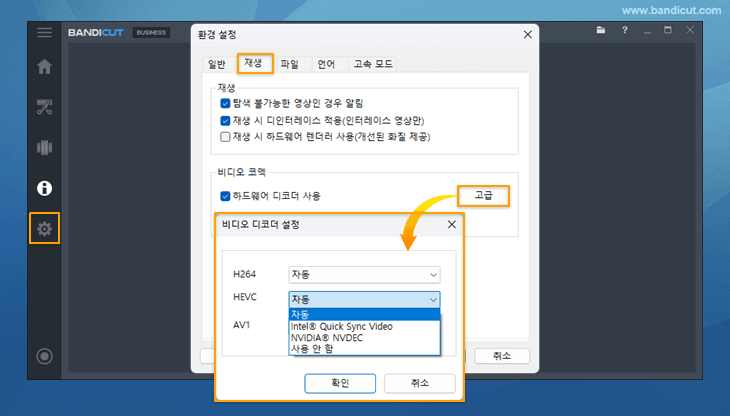
- 만일, 최신 NVIDIA 그래픽카드를 사용하는데 동영상이 버벅거린다면, 반디컷 환경 설정 - [재생]탭 아래에 있는 '하드웨어 디코더 사용 [고급]' 버튼을 클릭한 후, 'NVIDIA NVDEC'를 선택해 보시기 바랍니다.
2. 하드웨어 인코더 (동영상 변환)
하드웨어 가속 인코더는 오직 [변환 모드]에서만 작동합니다. [고속 모드]는 이미 하드웨어 가속을 이용한 [변환 모드]보다 훨씬 빠르기 때문에 별도의 설정이 필요 없지만, [고속 모드]를 지원하지 않는 동영상이나, 동영상을 변환을 해야 할 경우에는 하드웨어 가속을 사용하여 시스템의 부하를 줄이면서도 빠른 속도로 동영상을 편집할 수 있습니다.
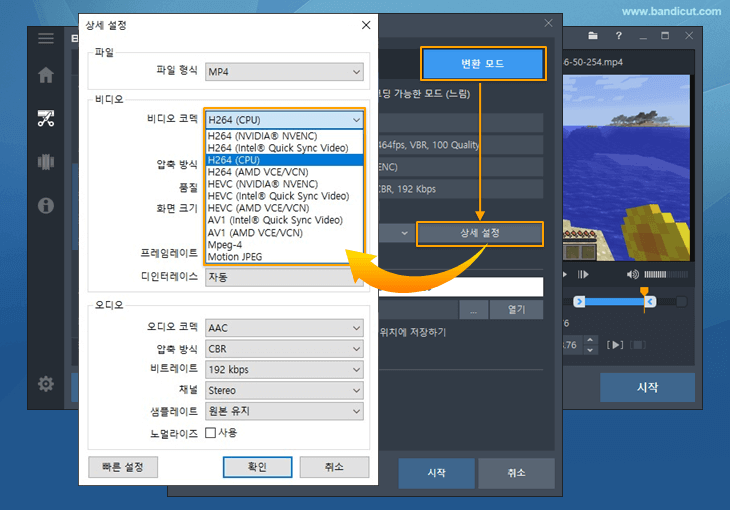
3. 반디컷에서 지원하는 하드웨어 가속 지원 현황 (한눈에 보기)
반디컷에서는 NVIDIA의 경우, H264와 HEVC 디코더와 인코더를 지원하고 있고, Intel은 H.264, HEVC (H.265), AV1 디코더와 인코더를 모두 지원하고 있고, AMD는 H.264, HEVC (H.265), AV1 인코더를 지원하고 있습니다.| 그래픽카드 | 하드웨어 디코더 지원 | 하드웨어 인코더 지원 |
|---|---|---|
 |
H.264 HEVC (H.265) 현재 AV1 디코더 미지원 |
H.264 HEVC (H.265) 현재 AV1 인코더 미지원 |
 |
H.264 HEVC (H.265) AV1 |
H.264 HEVC (H.265) AV1 |
 |
현재 하드웨어 디코더 미지원 |
H.264 HEVC (H.265) AV1 |
- 미리보기(재생)에서 끊길 경우, 하드웨어 디코더를 다른 디코더로 변경해 보세요.
- 저장/변환 속도가 느릴 경우, 하드웨어 인코더를 다른 인코더로 변경해 보세요.
- Intel CPU와 같이 CPU에 내장된 GPU의 경우, 속도가 NVIDIA나 AMD보다 느릴 수 있습니다.
하드웨어 가속 관련 자주 묻는 질문(FAQ)
고속 모드와 하드웨어 가속 인코더 중 어떤 게 더 빠른가요?
[고속 모드]는 동영상 변환 과정을 거치지 않기 때문에 '하드웨어 가속 인코더'보다 훨씬 속도가 빠릅니다.
고속 모드와 하드웨어 인코더 중 어떤 게 화질이 더 좋나요?
[고속 모드]는 원본을 유지하며 변환을 하지 않기 때문에 하드웨어 가속 인코더보다 화질이 더 좋습니다.
NVIDIA, Intel, AMD 중 어떤 것이 더 좋나요?
- 편집 속도 기준: 고속 모드 > NVIDIA > AMD > Intel > H.264(CPU) 순입니다.
- 품질과 안정성 기준: 고속 모드 > NVIDIA > Intel > AMD > H.264(CPU) 순입니다.
AV1, HEVC (H.265), H.264 중 어떤 코덱이 좋나요?
압축률은 AV1이 가장 뛰어나며, 그다음으로 HEVC(H.265), H.264 순입니다. AV1은 동일 화질 대비 용량을 획기적으로 줄여주지만, 기기 간 호환성은 가장 널리 쓰이는 H.264가 가장 좋습니다.
하드웨어 인코더와 H.264 (CPU) 중 어떤 게 화질이 더 좋나요?
그래픽카드(GPU)를 사용하는 하드웨어 인코더는 CPU 방식보다 속도가 훨씬 빠르지만, 결과물의 영상 화질 자체는 큰 차이가 없습니다.
다른 고급 활용팁 보기 (전체)
- 동영상 편집: 자르고 나서 합치지 말고, 합치고 나서 자르기
- 프레임 단위로 동영상을 정밀하게 편집하는 방법
- 동영상 파일의 용량을 줄이는 방법
- 동영상 업로드 기능 (유튜브 + 비메오)
- 여러 개의 파일을 동시에 편집하는 방법 (다중 작업)
- 동영상 이미지 프레임 추출하기, 동영상 화면 캡처
- 타임랩스 동영상을 쉽게 제작하는 방법
- 하드웨어 가속 디코더와 인코더 - AV1/HEVC(H.265)/H.264
- 반디컷의 영상 편집 정보를 프로젝트 파일로 저장하기
- DVD 동영상 편집 - VOB파일 편집, 자르기, 붙이기
- 반디컷의 설정값을 다른 PC의 반디컷에 동일하게 적용하는 방법