녹화된 동영상을 텍스트로 변환하기 | 반디캠 맥 버전
반디캠 맥 버전은 내장 AI 텍스트 변환 기능으로 맥에서 동영상의 오디오를 텍스트로 변환할 수 있습니다. 반디캠 텍스트 변환 도구가 동영상의 오디오를 분석하여 srt 자막 파일을 자동으로 생성합니다. 자막을 복사하거나 .txt 파일로 저장할 수도 있습니다.
비디오를 텍스트로 변환하는 단계
반디캠 맥 버전은 강력한 내장 AI 텍스트 변환 기능을 제공합니다. 별도의 프로그램 없이도 녹화된 영상의 오디오를 분석해 자막(.srt) 파일을 자동으로 생성하며, 텍스트를 복사하거나 .txt 파일로 간편하게 저장할 수 있습니다.
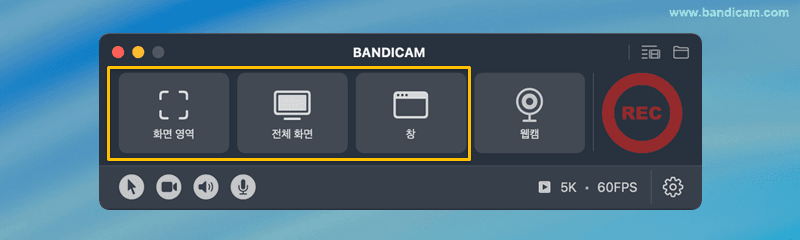
1. 원하는 녹화모드를 선택하여 녹화를 진행합니다.: 화면 영역, 전체 화면, 창, 웹캠.
2. 녹화 영상 목록 확인
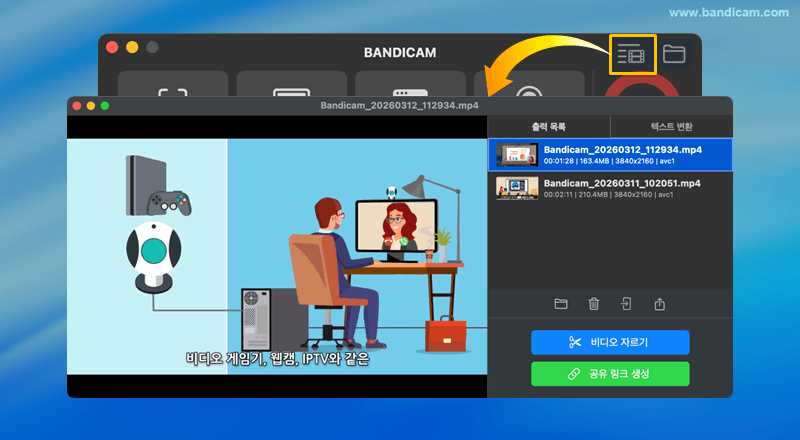
녹화가 종료되면 [녹화 영상 목록] 창이 자동으로 나타납니다. (메인 창의 아이콘을 클릭해 직접 열 수도 있습니다.)
3. 텍스트 변환 탭 선택
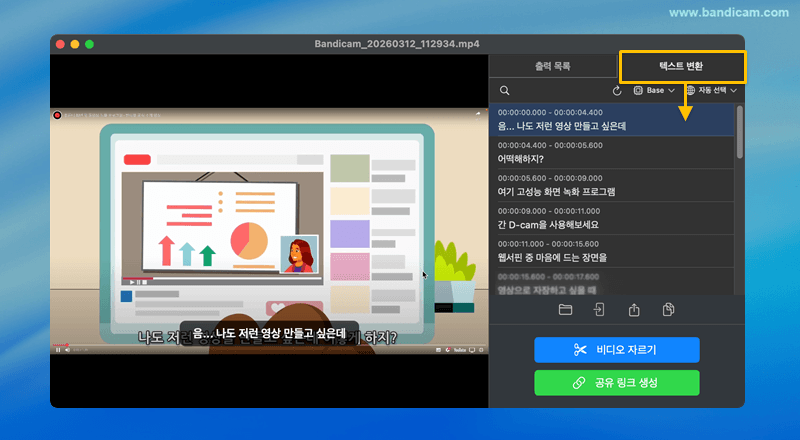
목록에서 동영상을 선택한 후 [텍스트 변환] 탭을 클릭하세요. AI가 오디오 분석 및 변환을 자동으로 시작합니다.
4. 결과 확인 및 저장
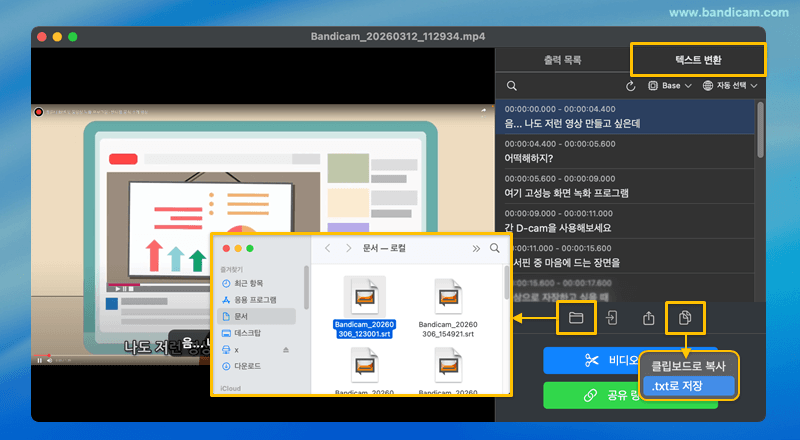
- 변환이 완료되면 영상과 동일한 폴더에 .srt 자막 파일이 자동 생성됩니다.
- 복사 아이콘을 눌러 내용을 클립보드에 복사하거나, .txt 파일로 별도 저장할 수 있습니다.
유용한 활용 팁
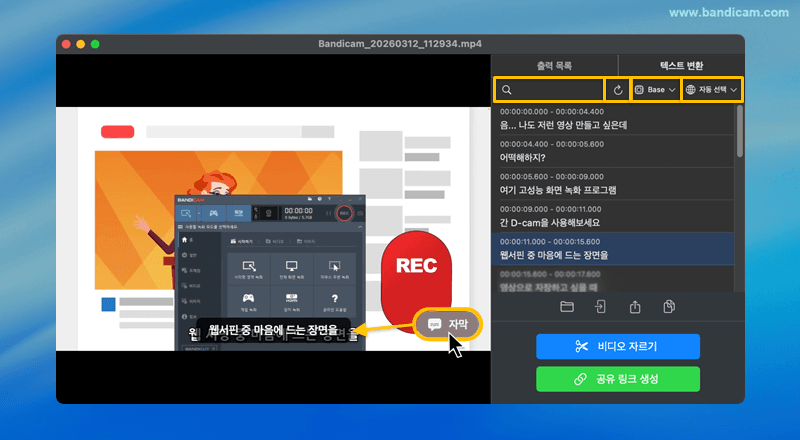
![검색 아이콘]() 검색: 검색창을 이용해 변환된 텍스트 중 특정 단어나 구문을 빠르게 찾을 수 있습니다.
검색: 검색창을 이용해 변환된 텍스트 중 특정 단어나 구문을 빠르게 찾을 수 있습니다.![새로 고침 아이콘]() 새로 고침:언어나 AI모델 설정을 변경한 후 새로 고침을 클릭하여 텍스트를 다시 생성합니다.
새로 고침:언어나 AI모델 설정을 변경한 후 새로 고침을 클릭하여 텍스트를 다시 생성합니다.![AI 모델 아이콘]() AI 모델 선택:성능과 속도에 따라 선택하세요. (Tiny, Base, Small, Medium, Large Turbo)
AI 모델 선택:성능과 속도에 따라 선택하세요. (Tiny, Base, Small, Medium, Large Turbo)![언어 아이콘]() 언어 선택:인식할 언어를 '자동 선택'하거나 특정 언어로 직접 지정합니다.
언어 선택:인식할 언어를 '자동 선택'하거나 특정 언어로 직접 지정합니다.![자막 아이콘]() 자막:플레이어에서 자막을 켜고 끌 수 있습니다. (반디캠 Pro 를 사용하면 재생 중 전체 자막을 볼 수 있습니다.)
자막:플레이어에서 자막을 켜고 끌 수 있습니다. (반디캠 Pro 를 사용하면 재생 중 전체 자막을 볼 수 있습니다.)
 검색: 검색창을 이용해 변환된 텍스트 중 특정 단어나 구문을 빠르게 찾을 수 있습니다.
 새로 고침:언어나 AI모델 설정을 변경한 후 새로 고침을 클릭하여 텍스트를 다시 생성합니다.
 AI 모델 선택:성능과 속도에 따라 선택하세요. (Tiny, Base, Small, Medium, Large Turbo)
 언어 선택:인식할 언어를 '자동 선택'하거나 특정 언어로 직접 지정합니다.
 자막:플레이어에서 자막을 켜고 끌 수 있습니다. (
고급 텍스트 변환 설정
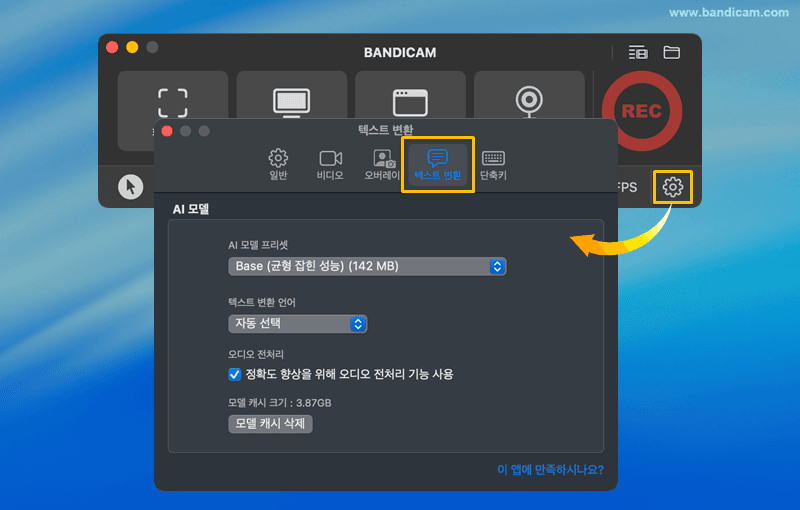
텍스트 설정을 변경하려면 [설정] → [텍스트 변환]로 이동하세요. 자세한 내용은 텍스트 변환 설정 가이드를 참조하세요.
- AI 모델 사전 설정: 성능과 속도에 따라 선택 (Tiny, Base, Small, Medium, Large Turbo)
- 텍스트 변환 언어: '자동 감지' 또는 특정 '언어' 직접 지정
- 오디오 전처리: 배경 소음을 줄여 변환 정확도를 높이는 기능
- 모델 캐시 삭제: 다운로드한 AI 모델 제거
자주 묻는 질문
1. 반디캠으로 동영상을 자동으로 텍스트로 변환할 수 있나요?
네, 반디캠에 내장된 AI 엔진이 영상 속 음성을 인식하여 자동으로 텍스트화합니다.
2. 비디오 텍스트 변환는 어떤 언어를 지원하나요?
반디캠은 비디오 텍스트 변환를 위해 독일어, 영어, 스페인어, 프랑스어, 인도네시아어, 이탈리아어, 네덜란드어, 포르투갈어, 스웨덴어, 베트남어, 터키어, 러시아어, 우크라이나어, 아랍어, 한국어, 간체 중국어, 번체 중국어, 일본어 등 다양한 언어를 지원합니다. 텍스트 변환 언어를 직접 선택하거나 자동 선택으로 언어를 자동 감지할 수 있습니다.
3. 텍스트 변환 정확도를 높이려면 어떻게 하나요?
기본값은 Base(균형) 모델입니다. 더 큰 모델일수록 정확도가 높으며, Large Turbo가 가장 높은 정확도를 제공합니다. 텍스트 변환 설정에서 해당 모델을 선택할 수 있습니다.