에어드랍 및 공유
 구글 드라이브 공유
 드롭박스 공유
 원드라이브 공유
맥에서 구글 드라이브로 동영상 공유하는 방법 | 반디캠 맥 버전
반디캠 맥 버전을 사용하면 녹화한 영상을 구글 드라이브에 직접 업로드하고, 공유 링크를 자동으로 생성하여 간편하게 전달할 수 있습니다.
구글 드라이브 업로드 및 공유 링크 생성하기
1. 화면 영역, 전체 화면, 특정 창, 웹캠 중 원하는 모드를 선택해 녹화하세요.
2. 반디캠 상단의 [파일 목록] 아이콘을 클릭하여 출력 영상 리스트를 엽니다.
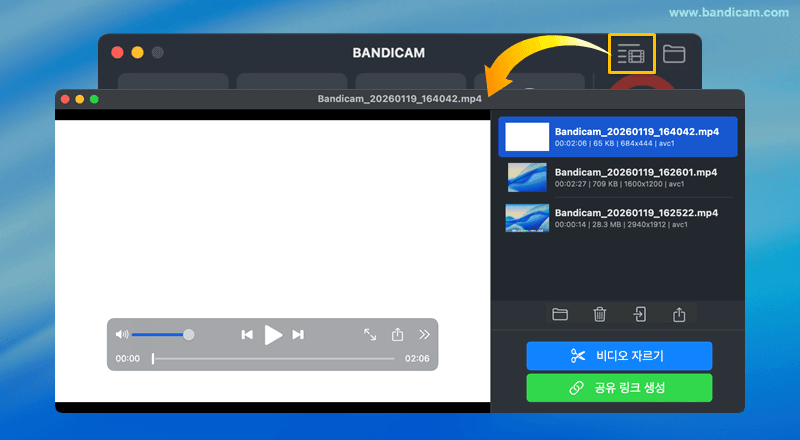
3. 공유할 영상을 선택하고, [공유 링크 생성] 버튼을 클릭한 후 [Google Drive]를 선택합니다.
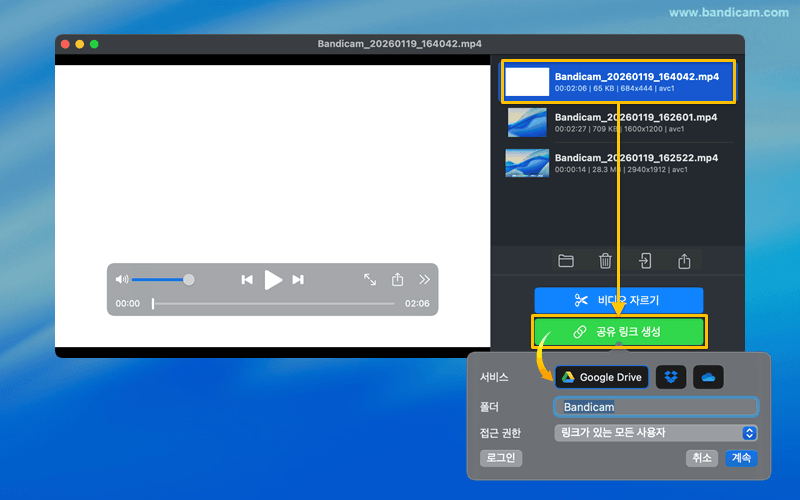
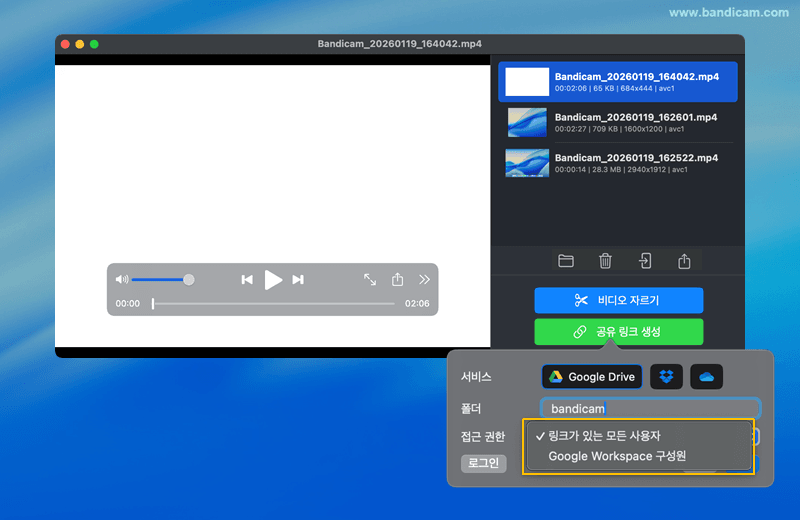
4. 저장될 폴더명과 접근 권한을 설정한 후 [계속]을 클릭합니다.
- 링크가 있는 모든 사용자: 링크를 가진 사람이라면 누구나 영상을 볼 수 있습니다.
- 구글 워크스페이스 구성원: 조직 구성원만 영상에 접근할 수 있습니다. 이 경우 조직 도메인을 입력해야 합니다.
5. 웹 브라우저 창이 뜨면 영상을 업로드할 구글 계정으로 로그인합니다.
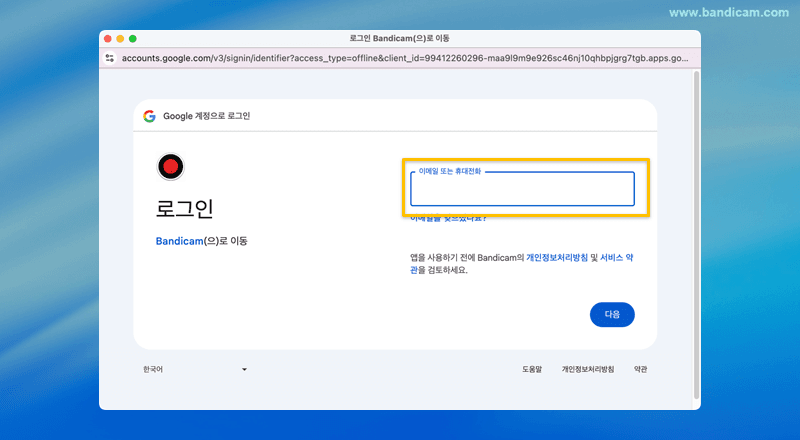
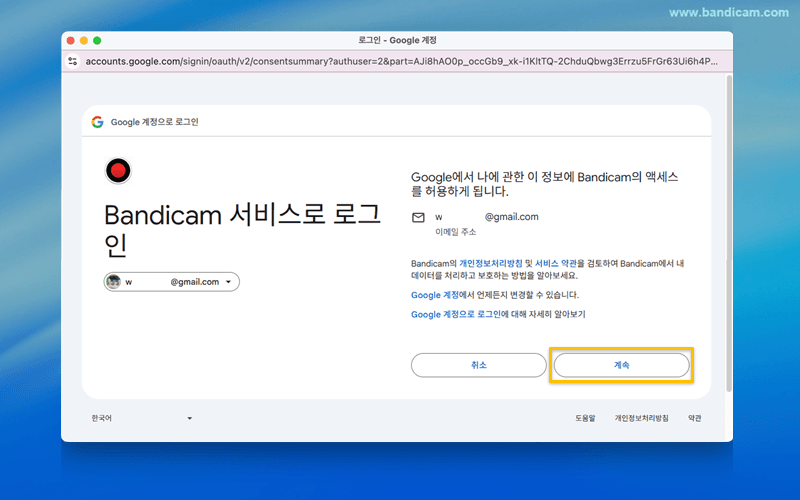
6. 반디캠이 구글 드라이브에 파일을 업로드할 수 있도록 액세스 권한을 확인하고 [계속] 을 클릭합니다.
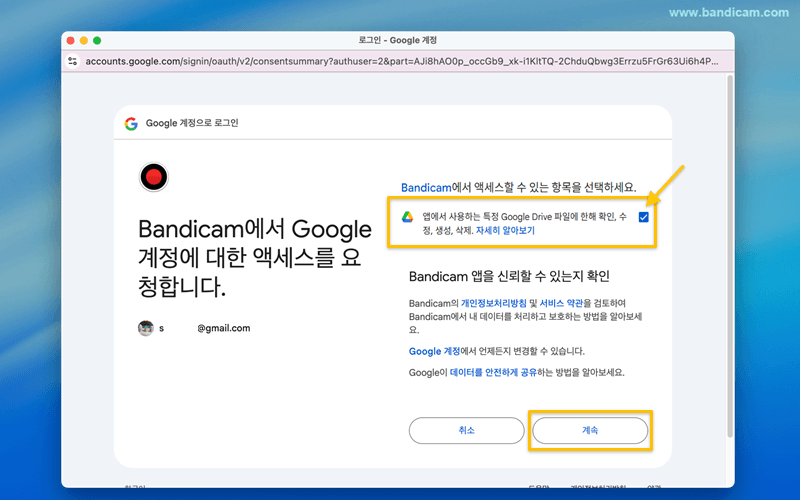
7. 액세스 항목에 체크하고 [계속] 버튼을 클릭합니다.
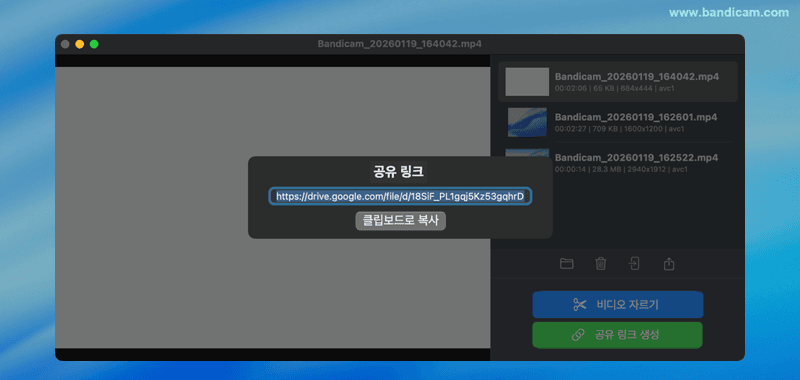
8. 반디캠에서 업로드가 시작됩니다. 완료 후 [클립보드로 복사]를 클릭하면 공유 링크가 복사되어 즉시 붙여넣기(Command + V)로 공유할 수 있습니다.