웹캠 녹화 | 반디캠 맥버전
맥에서 내 모습만 깔끔하게 찍고 싶을 때, 반디캠의 '웹캠'모드로 내장 카메라, 아이폰 또는 외부 USB 웹캠을 고화질로 간편하게 녹화할 수 있습니다.
맥에서 웹캠 비디오 녹화하는 방법
웹캠 녹화 모드는 화면이 아닌 카메라 영상만 캡처하므로, 브이로그, 영상 메시지, 자기소개 영상 제작에 적합합니다.
1. 맥앱스토어에서 반디캠을 설치하고 실행합니다.
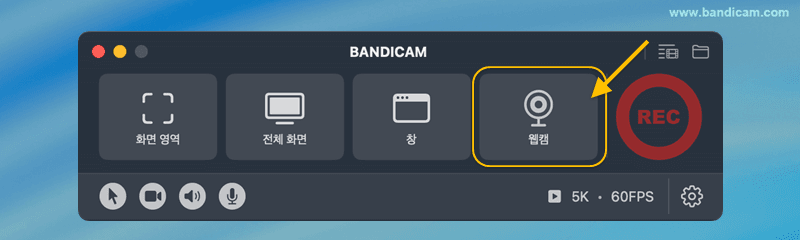
2. '웹캠' 녹화를 선택합니다.
3. 카메라 및 오디오 설정을 확인합니다.
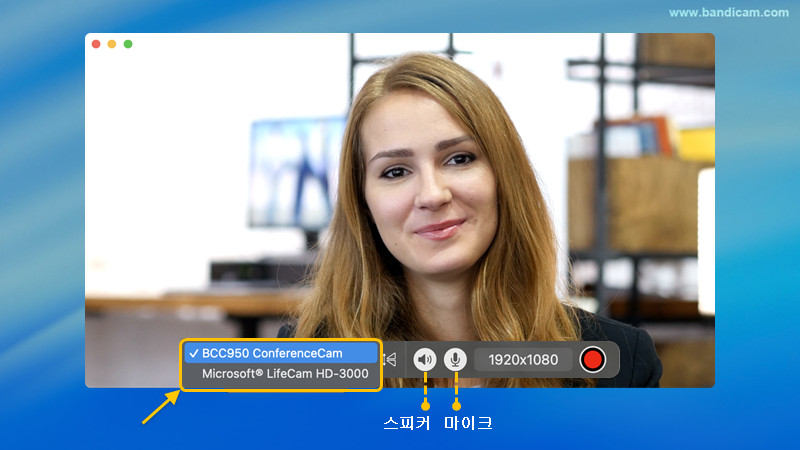
웹캠 미리보기 창이 나타나면, 녹화하기 전에 다음 설정을 확인하세요.
- 카메라 장치: 사용할 카메라를 선택합니다. 맥북 내장 카메라, 아이폰 , 연결된 외부 USB 웹캠 중에서 원하는 장치를 고르세요.
- 오디오 녹음: 스피커, 마이크 아이콘을 클릭하여 녹음할 소리를 켜거나 끕니다.
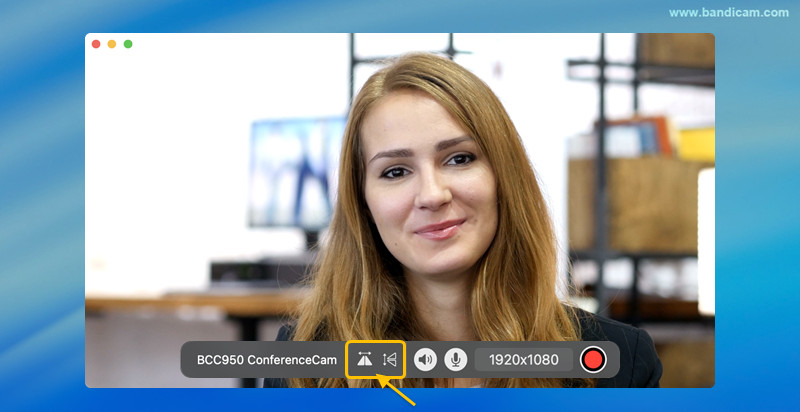
- 좌우/상하 반전: 좌우/상하 반전 아이콘을 클릭하면 즉시 비디오를 수평 또는 수직으로 뒤집을 수 있습니다. 이 설정은 녹화 중에도 실시간으로 변경할 수 있습니다.
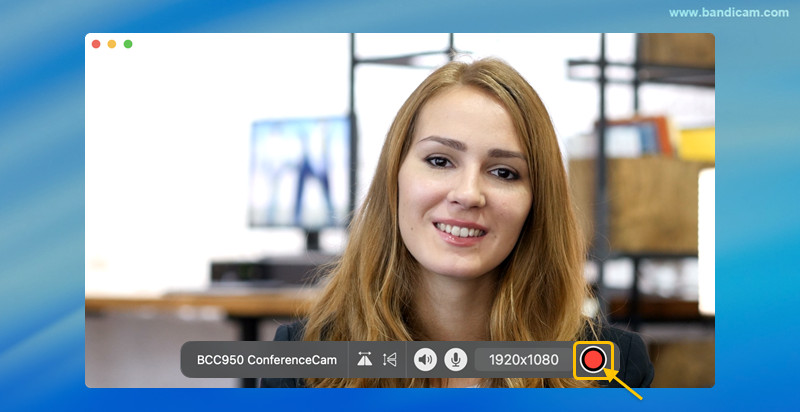
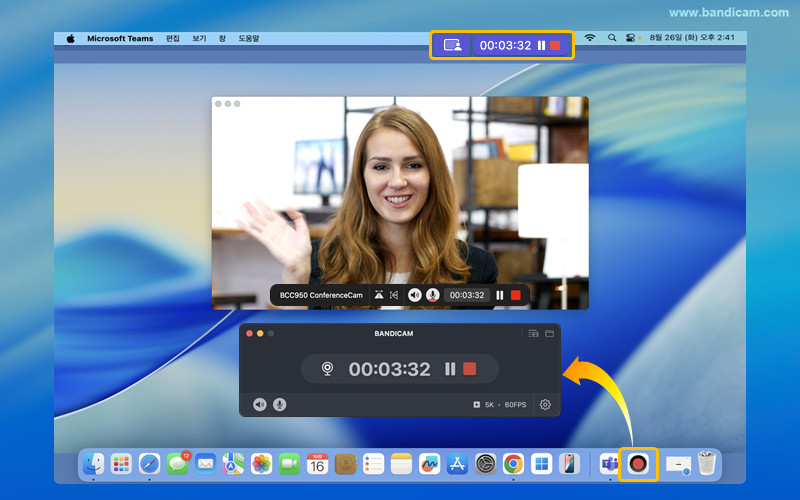
4. ● REC 버튼을 클릭하여 녹화를 시작합니다.
5. ❚❚ 일시 정지 버튼을 클릭하여 녹화를 일시 정지하거나, ■ 중지 버튼을 눌러 녹화를 종료할 수 있습니다.
- 녹화 중에는 맥 상단 메뉴에서 제어 버튼을 사용할 수 있습니다.
- 또는 반디캠 창으로 돌아가서 일시 정지/중지 버튼을 클릭해도 됩니다.
6. 녹화 중지 및 영상 확인
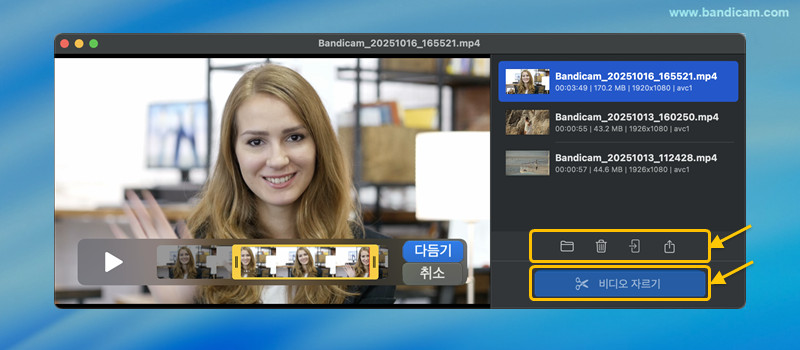
녹화를 중지하면 출력 비디오 창이 자동으로 나타납니다.
- 출력 비디오 목록에서 영상을 선택한 후, Finder에서 열기, 삭제, AirDrop을 통해 보내기, macOS 메뉴를 통해 공유를 할 수 있습니다.
- 또한 "비디오 자르기" 버튼을 눌러 불필요한 구간을 손쉽게 잘라낼 수 있습니다.
이러한 간단한 단계를 통해 반디캠은 강력한 제어 기능으로 Mac에서 웹캠을 녹화하는 가장 쉽고 최고의 방법을 제공합니다.
추가 팁: 화면과 웹캠을 동시에 녹화하고 싶으신가요?
반디캠은 또한 웹캠 오버레이 기능을 지원하여 Mac 화면을 녹화하면서 웹캠 피드를 삽입할 수 있습니다. » 화면과 카메라를 함께 녹화하는 방법에 대해 자세히 알아보세요.