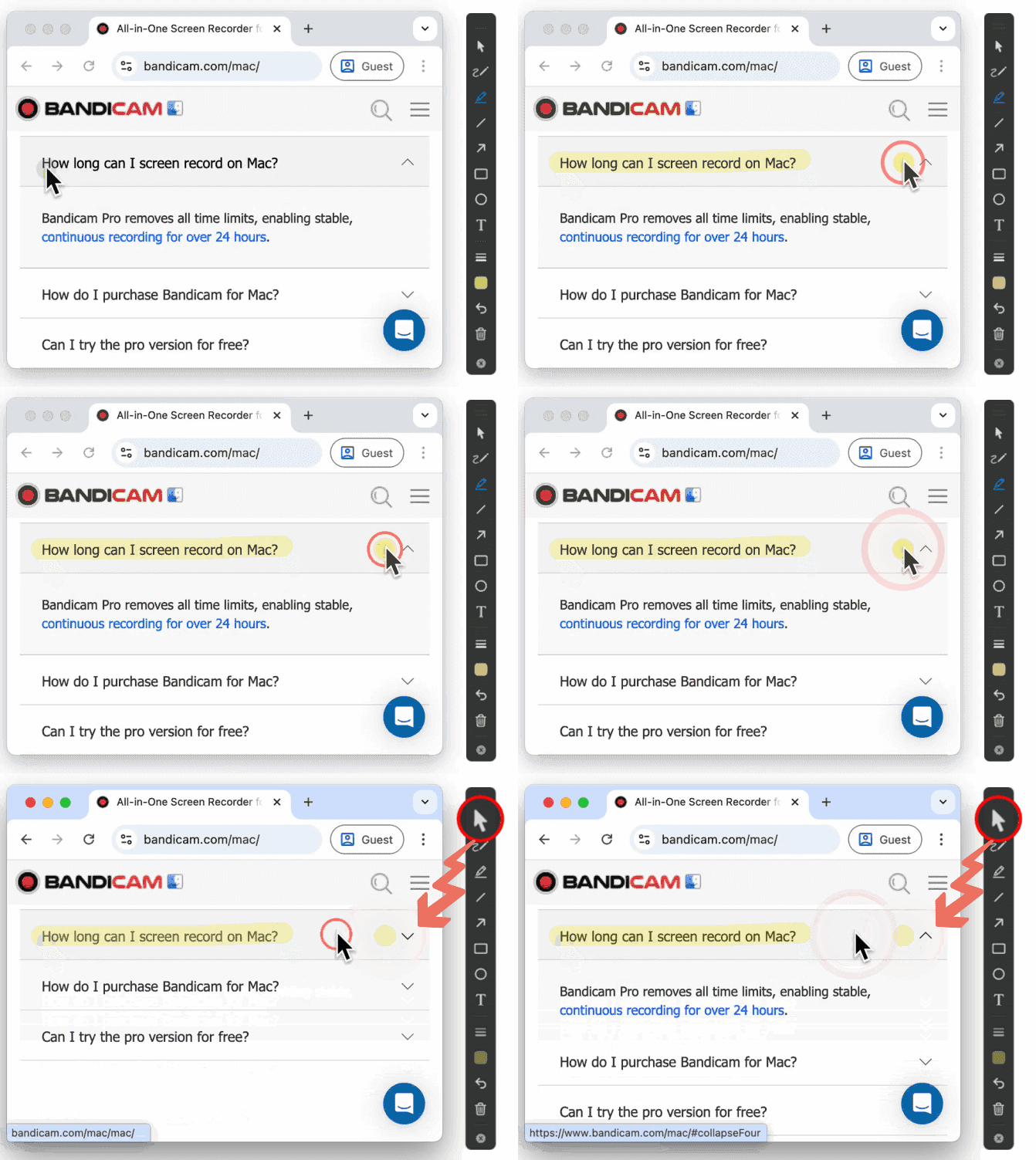
맥 화면에 실시간 펜 그리기 (판서 기능, 스크린 필기)
반디캠 맥 버전은 녹화 중 실시간 펜, 형광펜, 선, 화살표, 도형, 글씨 입력 등 그리기 도구를 사용할 수 있습니다. 이 기능은 강의 영상, 유튜브 영상, 튜토리얼 제작 등에 매우 유용합니다.
반디캠 맥 버전으로 화면에 실시간으로 그리는 방법
1. 반디캠 그리기 도구 열기
그리기 도구는 녹화 시작 전이나 녹화중에도 언제든지 그리기 도구를 열 수 있습니다.
-
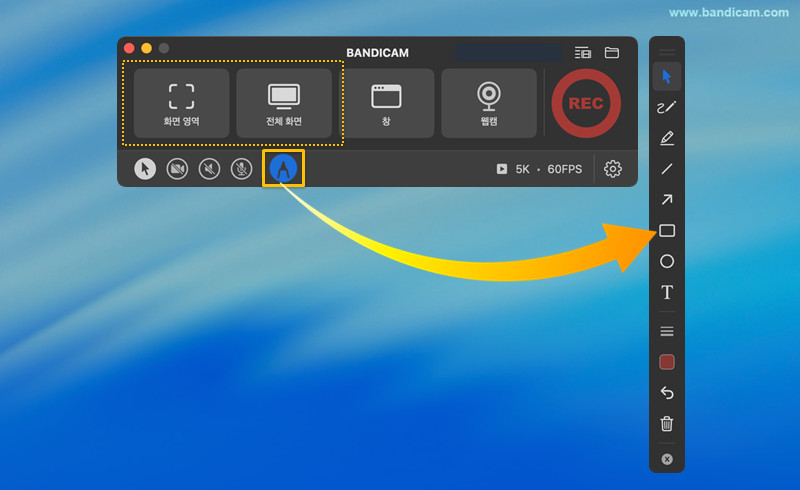
메인 창: 반디캠 메인창에서 펜 아이콘을 클릭하면 그리기 도구가 나타납니다. 그리고 "화면 영역" 또는 "전체 화면" 녹화 모드를 선택하세요.
-
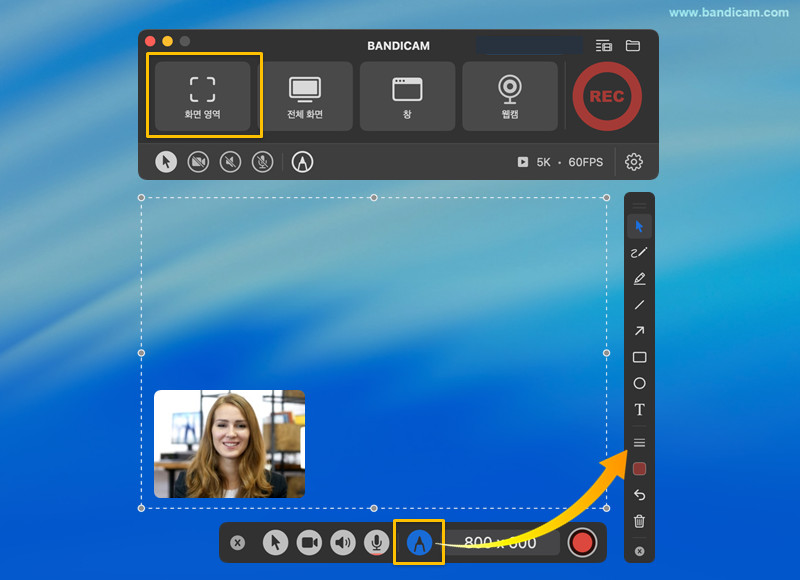
"화면 영역" 모드에서 열기: 컨트롤 바의 펜 아이콘을 클릭해서 녹화 전이나 녹화 중에 그리기 도구를 켜거나 끌 수 있습니다.
2. 그리기 도구 기능
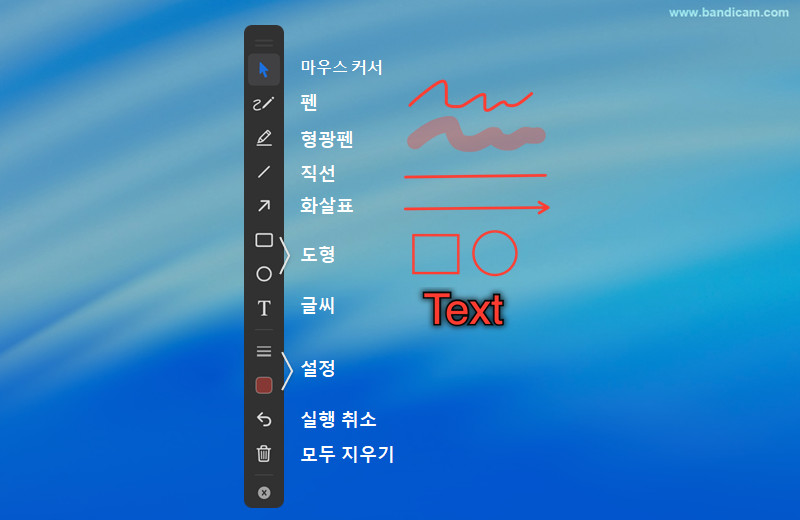
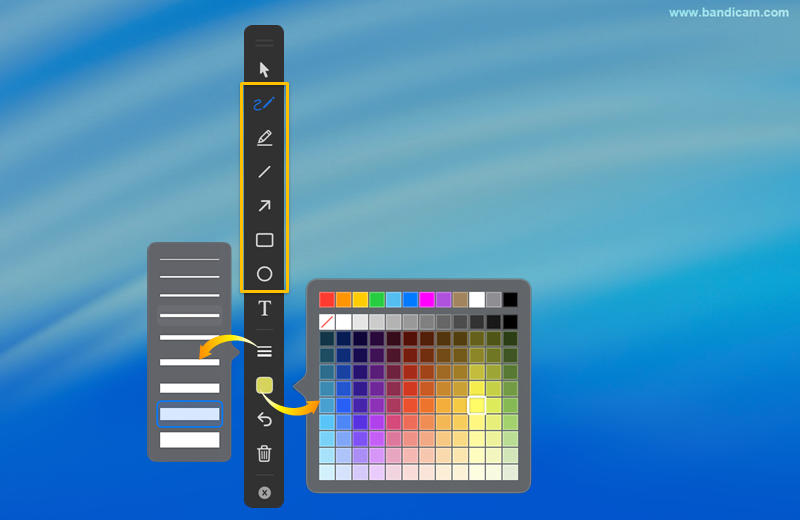
- 커서: 그리기 모드를 일시 해제하고 일반 마우스 조작(클릭, 스크롤 등)을 할 수 있습니다.
- 펜 & 형광펜: 자유롭게 밑줄을 긋거나 중요 정보를 강조할 때 사용합니다.
- 선 & 화살표: 반듯한 직선을 긋거나 방향을 가리키는 화살표를 그릴 수 있습니다.
- 도형: 깔끔한 사각형이나 원 모양을 그립니다.
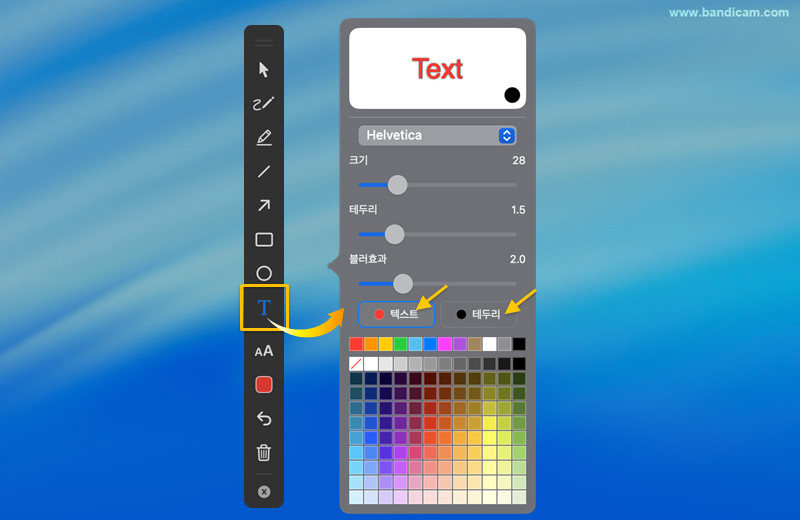
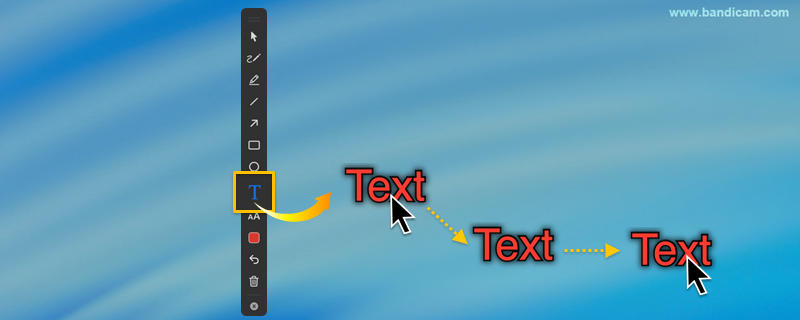
- 글씨: 화면에 텍스트를 입력합니다. (Enter로 입력 완료) 글씨 도구가 선택된 상태에서는 작성된 글자를 드래그해서 위치를 옮길 수 있습니다.
- 되돌리기: 바로 직전에 작업한 내용을 한 단계 취소합니다.
- 전체 지우기: 화면에 그린 모든 내용을 한 번에 삭제합니다.
- 닫기[X]: 그리기 도구를 종료합니다. (주의: 종료 시 작성했던 모든 내용은 사라집니다.)
-
두께 및 색상 설정:
펜, 형광펜, 선, 화살표, 도형의 두께와 색상을 자유롭게 변경할 수 있습니다.
![두께 및 색상 설정]()
-
텍스트 설정:
- 글꼴 선택, 크기 조절, 테두리 두께 및 블러 설정, 텍스트와 외곽선 색상을 각각 지정할 수 있습니다.
- 글씨(T) 도구가 선택된 상태에서는 작성된 글자를 드래그해서 위치를 옮길 수 있습니다.
![텍스트 설정]()
![텍스트 이동]()
추가 팁: 그리기 중 화면을 클릭하거나 이동(일반 마우스 조작)하려면 커서 도구를 선택하세요.
펜, 형광펜, 도형 등의 그리기 도구가 활성화된 상태에서는 브라우저 클릭이나 화면 이동이 제한됩니다. 이 경우 커서 도구를 선택하면 다시 일반 마우스 조작을 할 수 있습니다.