 에어드랍 및 공유
 구글 드라이브 공유
 드롭박스 공유
 원드라이브 공유
맥에서 녹화한 영상 에어드랍 및 공유 방법 | 반디캠 맥 버전
반디캠 맥 버전을 사용하면 녹화한 영상을 에어드랍(AirDrop)을 통해 다른 Apple 기기로 빠르게 전송하거나, 메일, 메시지, 메모, Freeform 등 macOS 기본 앱으로 간편하게 공유할 수 있습니다.
1. 화면 영역, 전체 화면, 특정 창, 웹캠 중 원하는 모드를 선택해 녹화하세요.
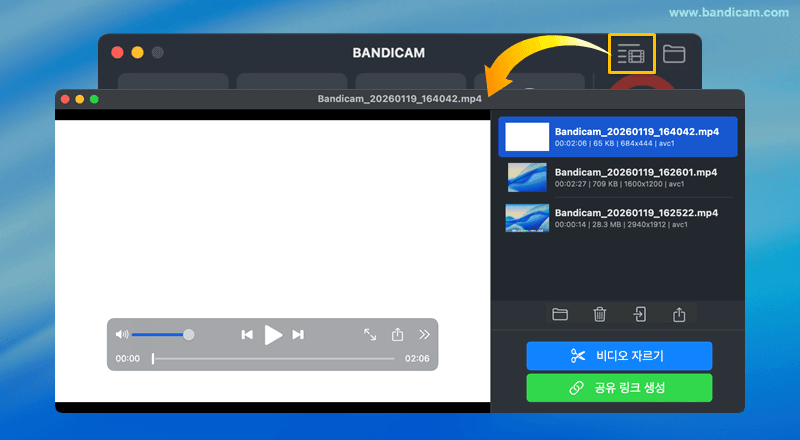
2. 반디캠 상단의 [파일 목록] 아이콘을 클릭하여 출력 영상 리스트를 엽니다.
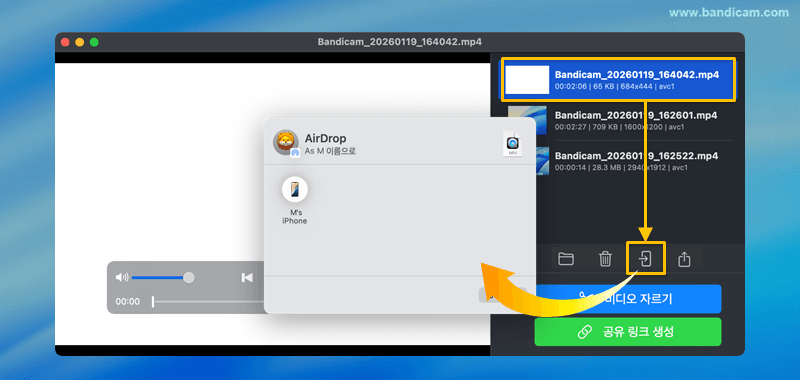
3. 공유할 영상을 선택한 후, 에어드랍 아이콘 또는 공유 아이콘을 클릭합니다.
(1) 에어드랍 (빠른 전송)
- [에어드랍] 아이콘을 클릭하면 즉시 전송 창이 뜹니다.
- 전송받을 기기를 선택하면, 상대 기기의 '사진' 앱이나 '다운로드' 폴더로 영상이 전송됩니다.
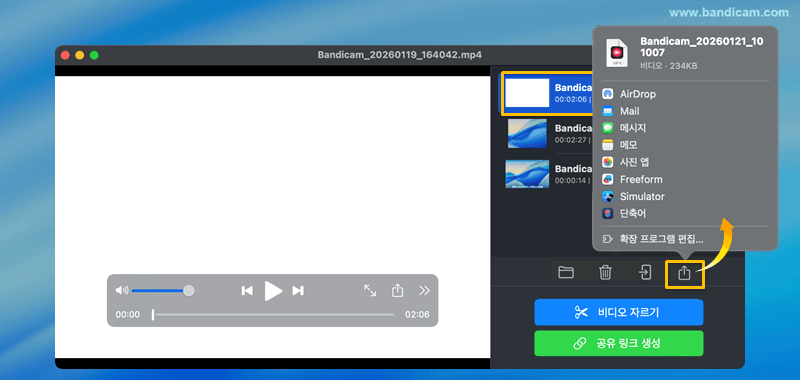
(2) 기타 공유 (다양한 앱)
- [공유] 아이콘을 누르면 다음과 같은 옵션을 선택할 수 있습니다.
- AirDrop: 근처의 Apple 기기로 무선 전송합니다.
- Mail: 영상을 이메일 첨부 파일로 직접 보냅니다.
- 메시지: 영상을 iMessage로 직접 보냅니다.
- 메모: 영상을 새 메모나 기존 메모에 저장합니다.
- 사진 앱: 영상을 맥의 '사진' 라이브러리로 직접 가져옵니다.
- Freeform: Freeform보드에 영상을 추가합니다.
- 확장 프로그램 편집...: 공유 목록에 나타날 앱을 사용자화합니다.
자주 묻는 질문 (FAQ)
1. 에어드랍 기기가 목록에 나타나지 않아요.
두 기기 모두 비행기 모드가 꺼져 있는지, Wi-Fi와 블루투스가 켜져 있는지 확인하세요. 또한, 에어드랍 메뉴에서 수신 설정이 [연락처만] 으로 되어 있는 경우 [모든 사람(10분 동안)]로 변경해 보세요.
2. 에어드랍으로 받은 영상은 어디에 저장되나요?
- 아이폰/아이패드: '사진' 앱의 앨범에 저장됩니다.
- 맥(Mac): 기본적으로 '다운로드'폴더에 저장됩니다.
3. 에어드랍을 사용하려면 Wi-Fi와 블루투스가 모두 필요한가요?
네, 에어드랍은 기기 간 피어 투 피어(peer-to-peer) 연결을 위해 Wi-Fi와 블루투스가 모두 활성화되어 있어야 합니다.
4. "대기 중" 또는 "전송 실패"라고 뜨는 이유는 무엇인가요?
주로 개인용 핫스팟이 켜져 있을 때 간섭이 발생합니다. 핫스팟을 끄고 기기를 가까이 두고 다시 시도해 보세요.