맥에서 반디캠 Pro 구매 복원하기
이미 반디캠 Pro를 구매했음에도 반디캠 앱에서 “PRO 업그레이드” 버튼이 계속 보인다면, 아래의 문제 해결 단계를 순서대로 따라주세요.
1단계: 반디캠 Pro 구매를 "복원"해 보세요.
안정적인 네트워크 환경에서 복원 프로세스가 정확하게 실행되도록 해 주시기 바랍니다.
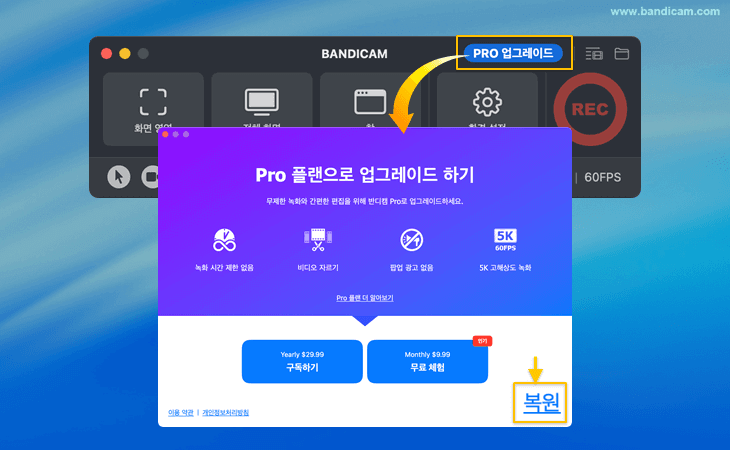
- 맥 앱스토어에서 반디캠을 설치한 후 실행합니다.
- "PRO 업그레이드"를 클릭하고, 팝업 창에서 "복원"을 클릭하세요.
- 메시지가 표시되면 반디캠 Pro를 구매할 때 사용한 Apple ID와 비밀번호를 입력하세요.
복구가 성공적으로 완료되면 Pro 구독이 즉시 활성화됩니다. 만약 복구가 실패하면 2단계로 진행하세요.
2단계: Apple ID 및 구독 상태 확인
이 단계에서는 Apple ID에 유효한 반디캠 구독 기록이 있는지 확인합니다.

- 맥의 시스템 설정을 열고, 사이드바 상단의 [Apple ID / 사용자 이름]을 클릭합니다.
- "미디어 및 구입 항목" 메뉴를 선택합니다.
- "구독" 옆에 있는 "관리..." 버튼을 클릭합니다.
- 목록에서 반디캠 찾아 "활성 상태의 구독"인지 확인하세요.
반디캠이 "활성 상태의 구독"에 있지만, 반디캠 프로그램 상단에 여전히 “PRO 업그레이드”가 표시되면 3단계로 진행하세요.
3단계: 반디캠 앱을 다시 설치하세요.
손상된 앱으로 인해 발생한 활성화 문제는 재설치를 통해 해결할 수 있습니다.
- 응용 프로그램 폴더에서 반디캠을 휴지통으로 드래그합니다.
- 맥을 다시 시작하세요.
- 맥 앱스토어에서 반디캠을 다시 설치하세요.
- 설치 후, 반디캠 앱을 열고 1단계복원 과정을 다시 시도하세요.
아직도 작동하지 않나요?
위 모든 단계를 시도했으며, 사용 중인 Apple ID가 올바른 계정(반디캠이 “활성 상태의 구독”으로 표시되는 계정)임을 확인한 경우, 그래도 문제가 해결되지 않는다면 추가 지원을 받으려면 Apple 고객 지원에 문의하세요.