- 프로그램을 삭제하거나 정품 등록을 해제하면 다른 PC에서 시리얼 번호를 다시 사용 할 수 있습니다.
- 빠른 답변은 AI 상담원에게 문의해 주시고, 게시판보다 빠르고 정확한 답변은 bandicam@bandicam.com으로 문의 바랍니다.
정품 구매 했고 등록도 마쳤는데 게임 녹화 누르자 마자 사라졌다가 다시 창이 다시 나오는데 그후 게임 녹화를 누르고 ROblox 게임 화면을 누르면 녹화 창이 안식이 안되서 녹화가 안됩니다. 이거에 쓸려고 산건데 신속히 해결해주시길 부탁드립니다.
| 번호 | 제목 | 글쓴이 | 날짜 | 조회 수 |
|---|---|---|---|---|
| 12632 |
라이센스 구매 후 사용중이었는데 실행이 안됩니다.
[1]  | 아이디 | 2026.02.04 | 7 |
| 12631 | 오디오 장치를 더 이상 사용할 수 없어 녹화를 종료 [1] | 자몽 | 2026.02.03 | 2 |
| 12630 | 3개월이나 6개월 구매도 가능한가요? [2] | 노인네 | 2026.02.03 | 5 |
| 12629 |
메일
[1]  | na | 2026.02.03 | 2 |
| 12628 | 반디캠 녹화시에 왜 화면이 오캠이나 다른 녹화 프로그램보다 어둡게 나오나요? [1] | 알파 | 2026.02.01 | 14 |
| 12627 |
환불신청합니다
[1] | shs | 2026.02.01 | 1 |
| 12626 |
반디캠 프로그램 구매복원
[1] | 엄재아 | 2026.02.01 | 1 |
| 12625 |
영구 라이센스라고 해서 구입했는데
[1] | 이용자 | 2026.02.01 | 1 |
| 12624 | 게임중 이미지 캡쳐 단축키 안되는건가요? [1] | ㅇㅇ | 2026.01.31 | 5 |
| 12623 | 반디캠 녹화시 해상도 [1] | 앵두 | 2026.01.30 | 8 |
| 12622 |
기존 시리얼 보유한 경우에
[1] | 닉 | 2026.01.30 | 2 |
| 12621 |
화면 주황색 박스
[1]  | 거시기 | 2026.01.29 | 6 |
| 12620 | 환불 부탁드립니다 [1] | 환불문의ㅁㅁㅁ | 2026.01.29 | 24 |
| 12619 |
기존에 영구라이선스 구매해서 쓰고 있었는데
[1] | 닉 | 2026.01.28 | 1 |
| 12618 | dlss 4랑 충돌나는거 아직 개선점 안나왔나요? [1] | ㅇㅇ | 2026.01.28 | 12 |
| 12617 | 특정 앱 녹음 제외 기능 관련 [2] | oojjrs | 2026.01.28 | 9 |
| 12616 |
반디캠+반디컷 2024->2025업그레이드 완료후->수량추가
[1] | wpdnr | 2026.01.27 | 2 |
| 12615 |
반디캠 영구제품 구매문의
[1] | 비비 | 2026.01.25 | 2 |
| 12614 |
재생시간(녹화시간)과 파일크기가 왜 일정하지 않을까요?
[1] | 반디사랑 | 2026.01.24 | 1 |
| 12613 | 자동녹화 종료 [1] | andrew | 2026.01.21 | 23 |
안녕하세요.
반디캠컴퍼니입니다.
녹색 FPS 수치가 보이지 않으면,반디캠의 게임 녹화 모드에서 로블록스가 충돌하거나 작동하지 않기 때문입니다, 로블록스 렌더링 그래픽 API를 변경해 보세요.
API를 변경하는 방법은 다음과 같습니다:
1단계: 바탕화면에 Roblox Player 아이콘을 마우스 오른쪽 버튼으로 클릭하고 '파일 위치 열기'를 선택합니다.
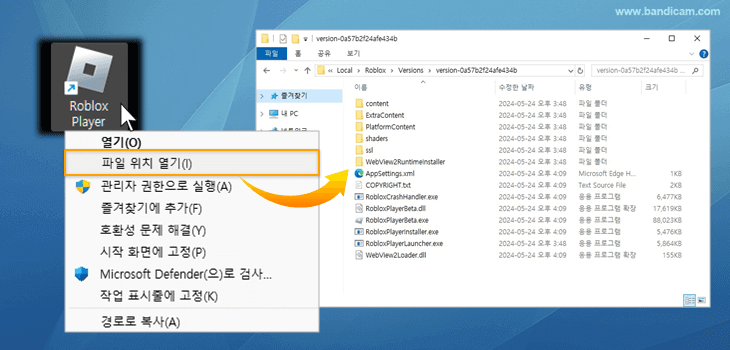
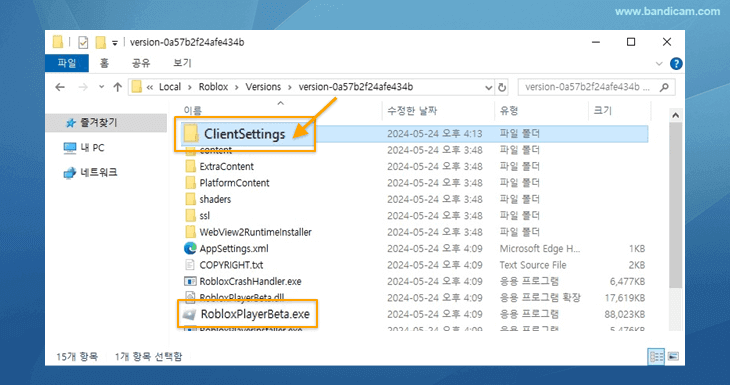
2단계: RobloxPlayerBeta.exe가 있는 이 폴더 안에 ClientSettings 라는 새 폴더를 만듭니다.
3단계: 메모장을 열고 다음 명령을 입력합니다.
OpenGL 명령어:
{"FFlagDebugGraphicsPreferOpenGL":"true","FFlagDebugGraphicsDisableDirect3D11":"true","FFlagGraphicsGLTextureReduction":"true"}
OpenGL
OpenGL을 사용할 수 없는 경우 대신 Vulkan을 사용하세요.
Vulkan 명령어:
{"FFlagDebugGraphicsPreferVulkan":"true","FFlagDebugGraphicsDisableDirect3D11":"true"}
4단계: 입력한 메모장을 2단계에서 만든 ClientSettings 폴더 내에 JSON 파일로 저장합니다.
위에서 입력한 메모장을 '다른 이름으로 저장'을 클릭 -> 저장할 폴더 위치를 ClientSettings 폴더로 지정 -> 파일 형식을 '모든 파일'로 선택 -> 파일명을 ClientAppSettings.json로 입력하여 json 파일로 저장합니다.
5단계: 이제 Roblox 게임을 다시 실행하고, 반디캠 게임 녹화 모도로 녹화를 시작합니다.
관련 도움말:https://www.bandicam.co.kr/how-to-record-roblox/#api
감사합니다.