- 프로그램을 삭제하거나 정품 등록을 해제하면 다른 PC에서 시리얼 번호를 다시 사용 할 수 있습니다.
- 빠른 답변은 AI 상담원에게 문의해 주시고, 게시판보다 빠르고 정확한 답변은 bandicam@bandicam.com으로 문의 바랍니다.
정품 구매 했고 등록도 마쳤는데 게임 녹화 누르자 마자 사라졌다가 다시 창이 다시 나오는데 그후 게임 녹화를 누르고 ROblox 게임 화면을 누르면 녹화 창이 안식이 안되서 녹화가 안됩니다. 이거에 쓸려고 산건데 신속히 해결해주시길 부탁드립니다.
| 번호 | 제목 | 글쓴이 | 날짜 | 조회 수 |
|---|---|---|---|---|
| 12612 |
예약 녹화
 | 웨이브 | 2026.01.16 | 0 |
| 12611 |
다중 모니터 사용시 '마우스주변' 기능 녹화할 때의 판서기능?
[1] | 반딧불이 | 2026.01.15 | 1 |
| 12610 | 녹화후 반디캠창이 검은화면으로 화면에 나타납니다. 해결좀 해주세요! [1] | 한수위 | 2026.01.15 | 3 |
| 12609 |
환불이요!
[1]  | 반주영 | 2026.01.14 | 1 |
| 12608 | 녹화 자동 완료 기능 에 일시정지기능 추가 [1] | 녹화 파일 자동 종료 | 2026.01.14 | 5 |
| 12607 | 인강 녹화 + 음성 녹음 문의 [1] | 댓글이 | 2026.01.13 | 11 |
| 12606 |
외부 프로그램장난인지, 아니면 반디캠 프로그램의 오류인지를 밝혀주시고, 사용방법을 알려주세요.
[1]  | 구입자 | 2026.01.10 | 136 |
| 12605 | 동영상플레이어 작동시키면 반디캠이 꺼짐 [1] | 원펏맨 | 2026.01.09 | 127 |
| 12604 | 마우스 이동시 사각영역 보이기 [1] | 반디아 | 2026.01.08 | 113 |
| 12603 |
고사양게임 멀티프레임 옵션 녹화문제
[1] | ㅂㄴ | 2026.01.08 | 4 |
| 12602 | 단축키가 잘되는 과거 버전은 뭔가요 [3] | 조피디 | 2026.01.06 | 124 |
| 12601 |
환불해주세요
[1] | 92jy | 2026.01.05 | 3 |
| 12600 | 제가 구매한 제품의 결제내역을 알고싶습니다。 [1] | 찡코 | 2026.01.05 | 143 |
| 12599 | 예약 녹음 기능은 없는걸까요? [1] | kkamoo | 2026.01.05 | 139 |
| 12598 | 반디캠 자동녹화 실행시 아이콘 문의입니다. [1] | 반디캠아이콘 | 2026.01.04 | 149 |
| 12597 |
게임녹화모드로 녹화를하면
[1] | 림 | 2026.01.01 | 5 |
| 12596 |
녹화 자동 완료 기능
[2] | 반디캠 종료문제 | 2025.12.31 | 7 |
| 12595 |
녹화 자동 완료
[4] | 반디캠 자동 종료문제 | 2025.12.31 | 6 |
| 12594 |
무음상태 팦업 창
[1] | 녹화자동 완료 | 2025.12.31 | 3 |
| 12593 |
녹화자동 완료 기능
[1] | 녹화 파일 자동 종료 | 2025.12.31 | 5 |
안녕하세요.
반디캠컴퍼니입니다.
녹색 FPS 수치가 보이지 않으면,반디캠의 게임 녹화 모드에서 로블록스가 충돌하거나 작동하지 않기 때문입니다, 로블록스 렌더링 그래픽 API를 변경해 보세요.
API를 변경하는 방법은 다음과 같습니다:
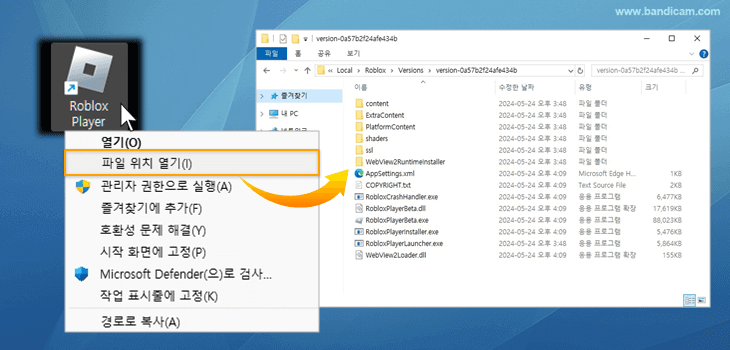
1단계: 바탕화면에 Roblox Player 아이콘을 마우스 오른쪽 버튼으로 클릭하고 '파일 위치 열기'를 선택합니다.
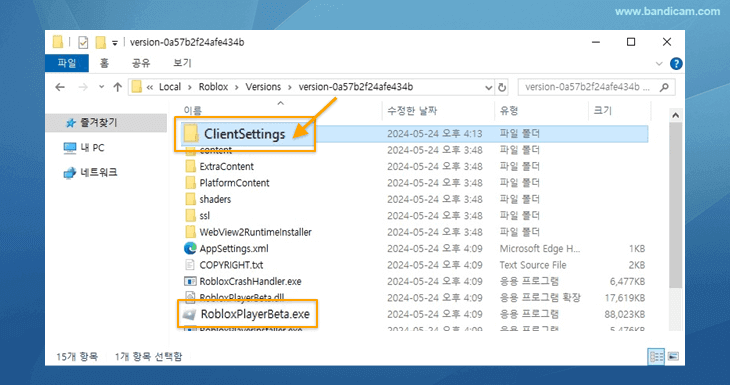
2단계: RobloxPlayerBeta.exe가 있는 이 폴더 안에 ClientSettings 라는 새 폴더를 만듭니다.
3단계: 메모장을 열고 다음 명령을 입력합니다.
OpenGL 명령어:
{"FFlagDebugGraphicsPreferOpenGL":"true","FFlagDebugGraphicsDisableDirect3D11":"true","FFlagGraphicsGLTextureReduction":"true"}
OpenGL
OpenGL을 사용할 수 없는 경우 대신 Vulkan을 사용하세요.
Vulkan 명령어:
{"FFlagDebugGraphicsPreferVulkan":"true","FFlagDebugGraphicsDisableDirect3D11":"true"}
4단계: 입력한 메모장을 2단계에서 만든 ClientSettings 폴더 내에 JSON 파일로 저장합니다.
위에서 입력한 메모장을 '다른 이름으로 저장'을 클릭 -> 저장할 폴더 위치를 ClientSettings 폴더로 지정 -> 파일 형식을 '모든 파일'로 선택 -> 파일명을 ClientAppSettings.json로 입력하여 json 파일로 저장합니다.
5단계: 이제 Roblox 게임을 다시 실행하고, 반디캠 게임 녹화 모도로 녹화를 시작합니다.
관련 도움말:https://www.bandicam.co.kr/how-to-record-roblox/#api
감사합니다.