상황설명 : 1. 녹화를하며 스피커로 소리를 듣고있다가 2. 헤드셋을 연결 하여 마이크 사용 ( 듣는 소리는 스피커로 계속 들음 따로 설정 안함 기본값) 3. 녹화 끝나고 영상 틀면 헤드셋을 연결한 시점 부터 소리 녹음이 안되어있습니다 (화면만됨) 녹화 및 녹음 한 곳은 "줌" 프로그램 입니다. 이 헤드셋 연결 했을때 소리도 녹음 되겠금 자동 설정을 어떻게 하나요 ???
안녕하세요.
반디캠컴퍼니입니다.
1. 최신버전으로 업데이트 하신 후에, 스피커에 (기본 출력 장치) 옵션을 선택하고, 중간에 스피커 장치가 바뀌어도 소리 녹화가 잘 되는지 확인하여 주시기 바랍니다.
업데이트하는 방법은 기존 버전이 설치되어 있는 상태에서, 이곳 https://www.bandicam.co.kr/downloads/ 링크에서 무료 다운로드를 하시면, 기존 버전이 최신버전으로 업데이트되게 됩니다.
2. 만일, 1번방법으로 안되신다면,
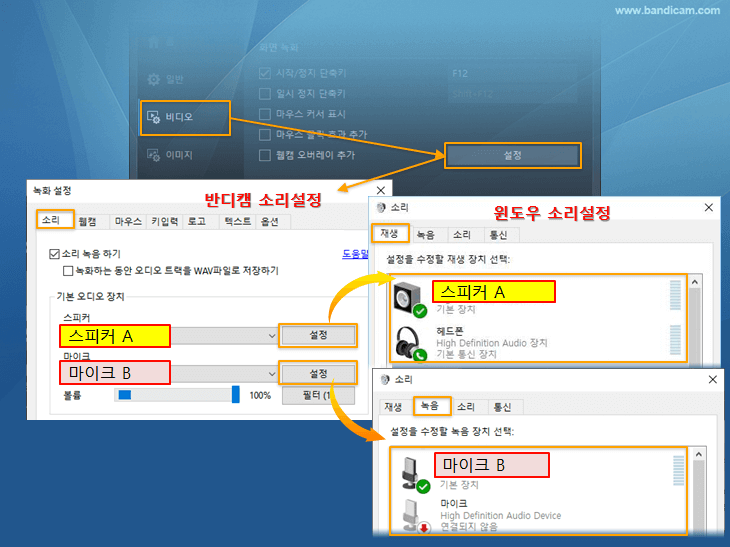
반디캠 소리설정, 윈도우 소리설정 및 줌의 오디오 설정에서 모두 동일한 '스피커 장치'와 '마이크 장치' 선택해 주면, 줌의 상대방 소리와 내 목소리를 녹화할 수 있습니다.
감사합니다.
안녕하세요.
반디캠컴퍼니입니다.
1. 최신버전으로 업데이트 하신 후에, 스피커에 (기본 출력 장치) 옵션을 선택하고, 중간에 스피커 장치가 바뀌어도 소리 녹화가 잘 되는지 확인하여 주시기 바랍니다.
업데이트하는 방법은 기존 버전이 설치되어 있는 상태에서, 이곳 https://www.bandicam.co.kr/downloads/ 링크에서 무료 다운로드를 하시면, 기존 버전이 최신버전으로 업데이트되게 됩니다.
2. 만일, 1번방법으로 안되신다면,
반디캠 소리설정, 윈도우 소리설정 및 줌의 오디오 설정에서 모두 동일한 '스피커 장치'와 '마이크 장치' 선택해 주면, 줌의 상대방 소리와 내 목소리를 녹화할 수 있습니다.
감사합니다.